
ASP.NET接口
1.安装Visual Studio 2019
微软官网下载并安装Visual Studio 2019
2.新建Web网站
-
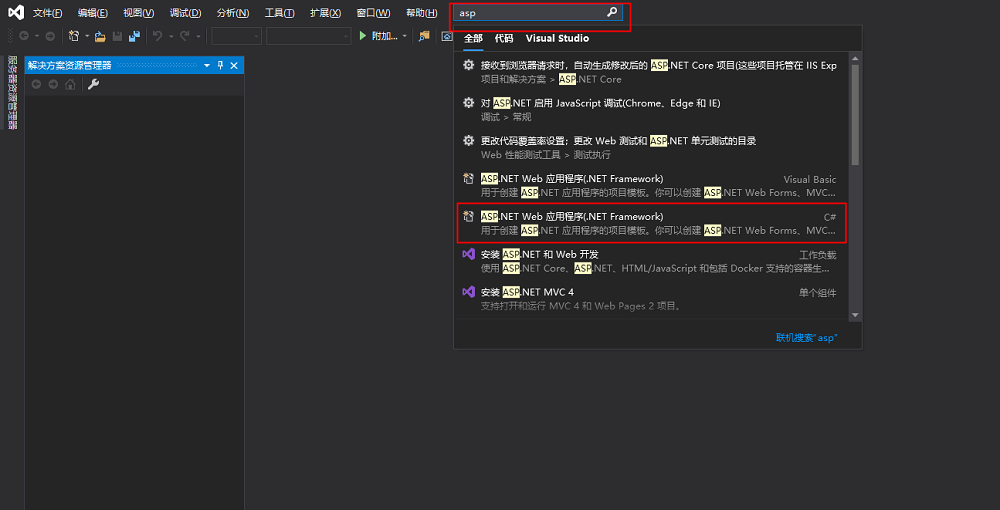
打开Visual Studio 2019,在搜索框中输入asp,选择如下选项。
-
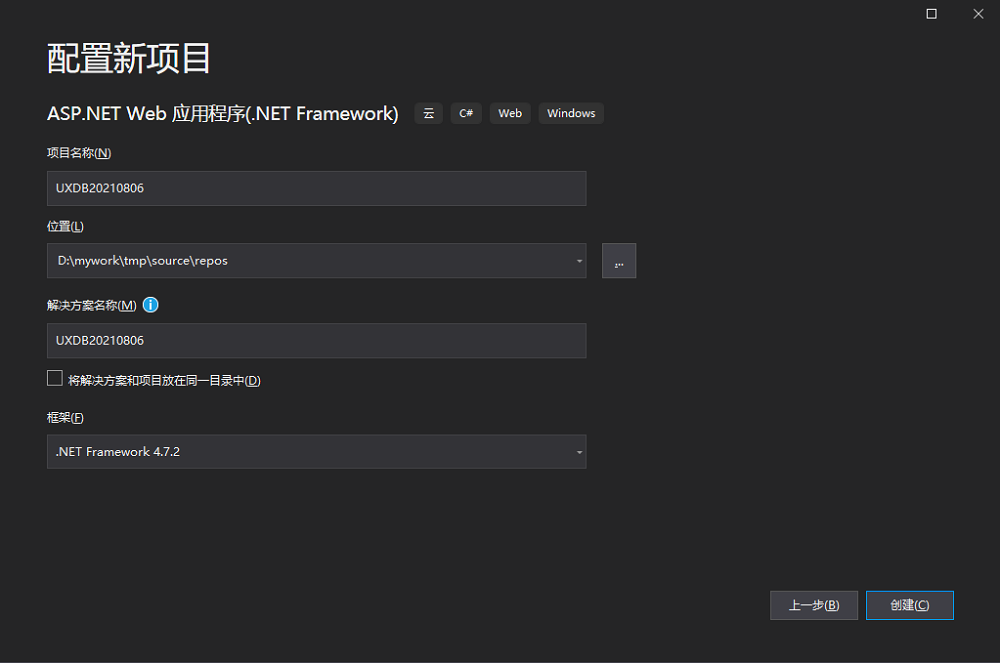
配置项目信息,单击新建。
-
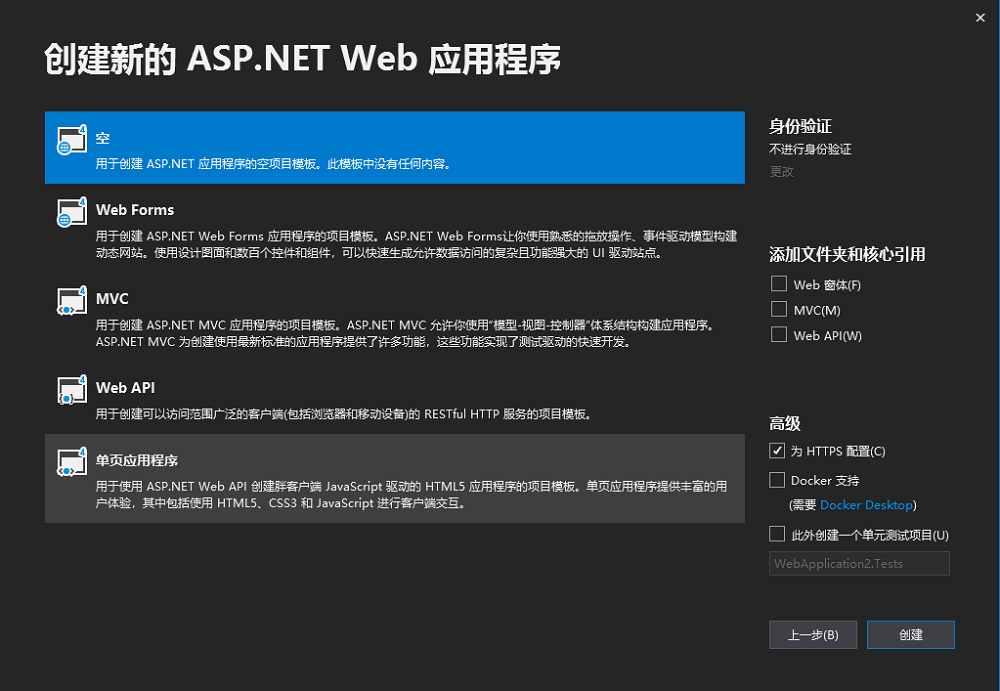
创建空项目。
3.添加库类
-
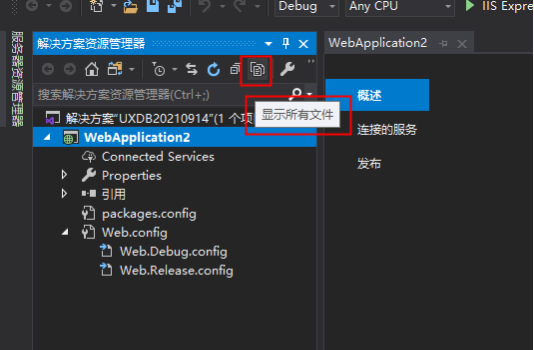
显示所有文件,单击小红框内的按钮。

-
拷贝Nuxsql.dll和Mono.Security.dll
将Nuxsql.dll和Mono.Security.dll拷贝到项目的bin目录文件夹下。
-
添加库文件
在项目中,右键“Bin”=>“添加”=>“现有项”,选择Nuxsql.dll和Mono.Security.dll,单击添加。
-
添加引用
在项目中,右键单击“引用”=>“添加应用”=>浏览选中Nuxsql.dll和Mono.Security.dll,单击确定。
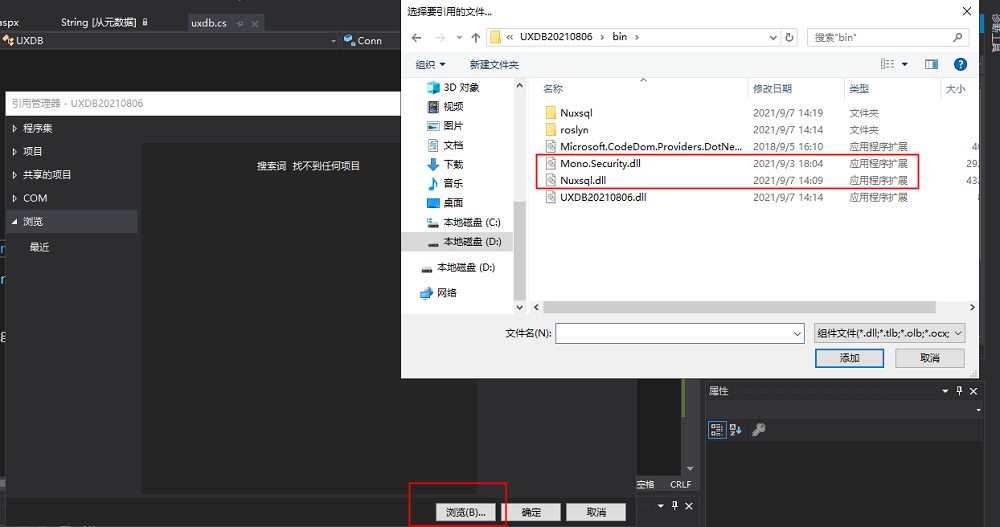
4.添加UXDB.cs接口类
-
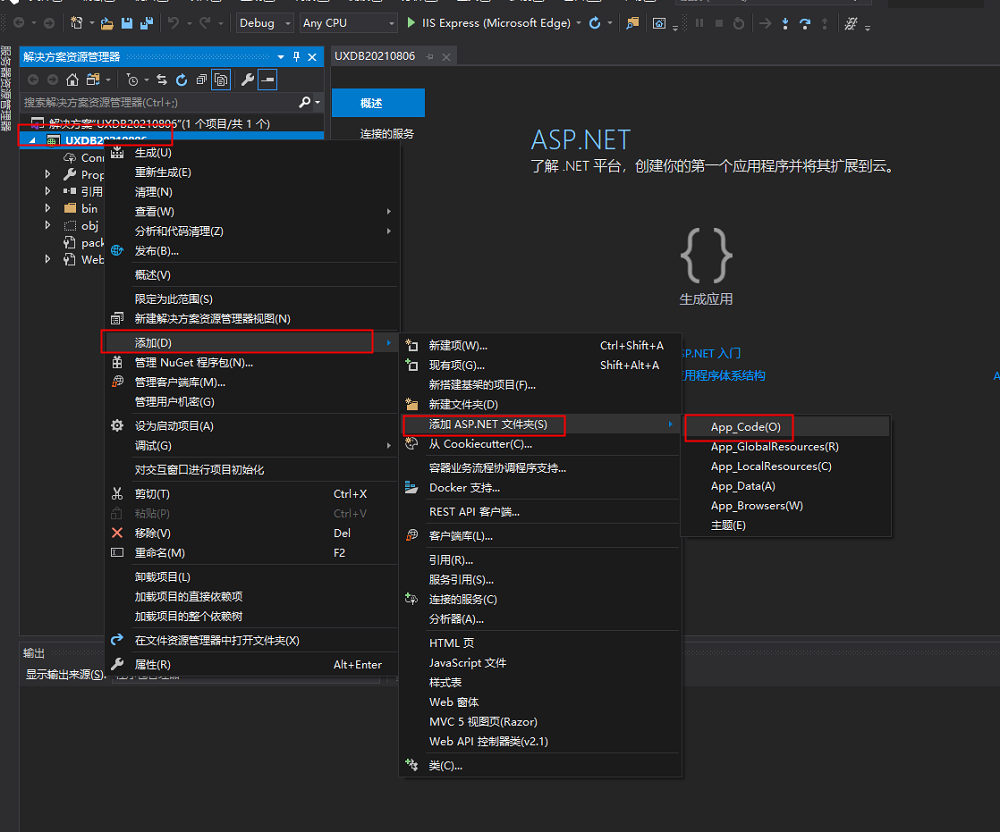
新增App_Code
右键“项目名称”,选择“添加”=>“添加APS.NET”=>“App_Code”。
-
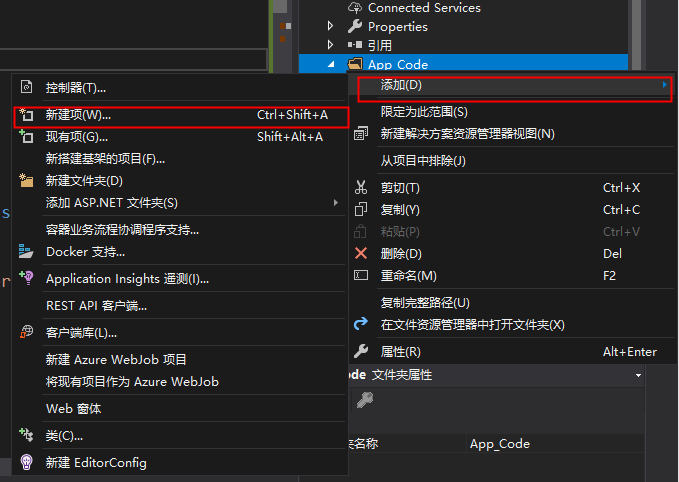
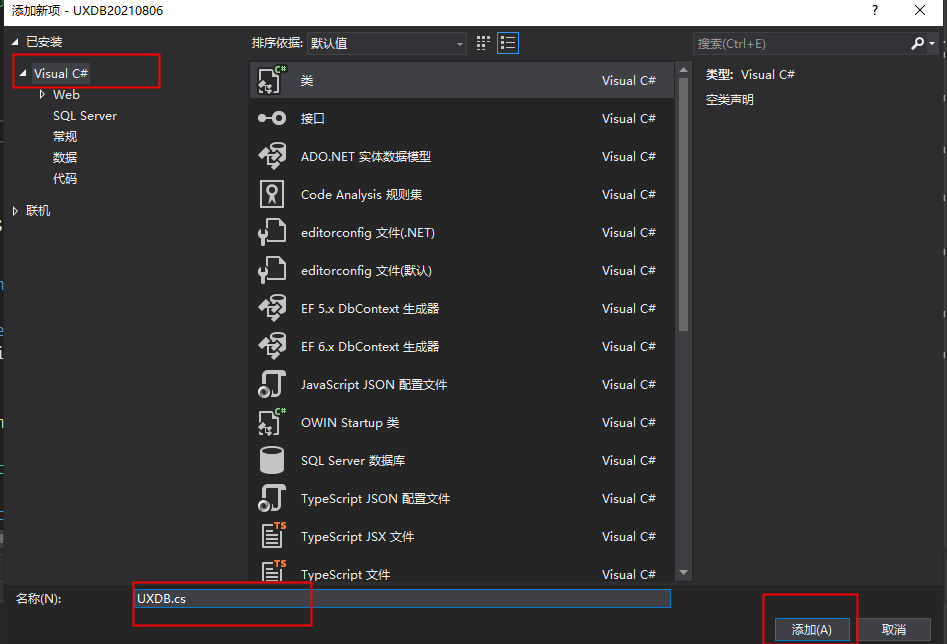
新建UXDB.cs
App_Code下新建UXDB.cs,右键“App_Code”=>“添加”=>“添加新项”=>选择Visual C#的类=>修改文件名UXDB.cs,单击添加。
-
添加UXDB.cs的代码,如下所示。
using System;
using System.Collections.Generic;
using System.Linq;
using System.Text;
using System.Threading.Tasks;
//using System.Windows.Forms;
using System.Data;
using Nuxsql;
public class UXDB
{
    DataSet DS;
    bool ECode;
    string ErrString;
    NuxsqlConnection Conn = new NuxsqlConnection();
    public UXDB(string ServerName, string ServerPort, string DBName, string UserName, string Pwd)
    {
        ECode = false;
        Conn.ConnectionString = "Server=" + ServerName + ";Port=" + ServerPort + ";User Id=" + UserName + ";Password=" + Pwd + ";Database=" + DBName;
        try
        {
            Conn.Open();
        }
        catch (Exception e)
        {
            ECode = true;
            ErrString = e.Message;
        }
    }
    public DataSet GetRecordSet(string sql)
    {
        NuxsqlCommand sqlCmd = new NuxsqlCommand();
        sqlCmd.Connection = Conn;
        sqlCmd.CommandText = sql;
        try
        {
            NuxsqlDataAdapter adp = new NuxsqlDataAdapter(sqlCmd);
            DS = new DataSet();
            adp.Fill(DS);
        }
        catch (Exception e)
        {
            ErrString = e.Message;
            ECode = true;
            return null;
        }
        return DS;
    }
    public int ExecuteSQLScalar(string Sqls)
    {
        string s;
        NuxsqlCommand sqlCmd = new NuxsqlCommand();
        sqlCmd.Connection = Conn;
        sqlCmd.CommandText = Sqls;
        sqlCmd.CommandType = CommandType.Text;
        try
        {
            s = sqlCmd.ExecuteScalar().ToString();
        }
        catch (Exception e)
        {
            ErrString = e.Message;
            ECode = true;
            return -1;
        }
        return (int.Parse(s));
    }
    public string ExecuteSQLScalarTOstring(string Sqls)
    {
        string s;
        NuxsqlCommand sqlCmd = new NuxsqlCommand();
        sqlCmd.Connection = Conn;
        sqlCmd.CommandText = Sqls;
        sqlCmd.CommandType = CommandType.Text;
        try
        {
            s = sqlCmd.ExecuteScalar().ToString();
        }
        catch (Exception e)
        {
            ErrString = e.Message;
            ECode = true;
            return "-1";
        }
        return s;
    }
    public string ExecuteSQLWithTrans(string Sqls)
    {
        string s;
        NuxsqlTransaction myTrans;
        myTrans = Conn.BeginTransaction();
        NuxsqlCommand sqlCmd = new NuxsqlCommand();
        sqlCmd.Connection = Conn;
        sqlCmd.CommandText = Sqls;
        sqlCmd.CommandType = CommandType.Text;
        sqlCmd.Transaction = myTrans;
        sqlCmd.ExecuteNonQuery();
        //Sqls="SELECT @@IDENTITY AS ID";
        sqlCmd.CommandText = Sqls;
        try
        {
            s = sqlCmd.ExecuteScalar().ToString();
        }
        catch (Exception e)
        {
            ErrString = e.Message;
            ECode = true;
            myTrans.Commit();
            return "";
        }
        myTrans.Commit();
        return (s);
    }
    public void ExecuteSQL(string Sqls)
    {
        NuxsqlCommand sqlCmd = new NuxsqlCommand();
        sqlCmd.Connection = Conn;
        sqlCmd.CommandText = Sqls;
        sqlCmd.CommandType = CommandType.Text;
        try
        {
            sqlCmd.ExecuteNonQuery();
        }
        catch (Exception e)
        {
            ErrString = e.Message;
            ECode = true;
        }
    }
    public NuxsqlDataReader DBDataReader(string Sqls)
    {
        NuxsqlCommand sqlCmd = new NuxsqlCommand();
        sqlCmd.Connection = Conn;
        sqlCmd.CommandText = Sqls;
        sqlCmd.CommandType = CommandType.Text;
        try
        {
            return sqlCmd.ExecuteReader(CommandBehavior.CloseConnection);
        }
        catch (Exception e)
        {
            ErrString = e.Message;
            ECode = true;
            return null;
        }
    }
    public void DBClose()
    {
        try
        {
            Conn.Close();
        }
        catch (Exception e)
        {
            ErrString = e.Message;
            ECode = true;
        }
    }
    public bool ErrorCode()
    {
        return ECode;
    }
    public string ErrMessage()
    {
        return ErrString;
    }
    ~UXDB()
    {
    }
}
5.创建窗体
-
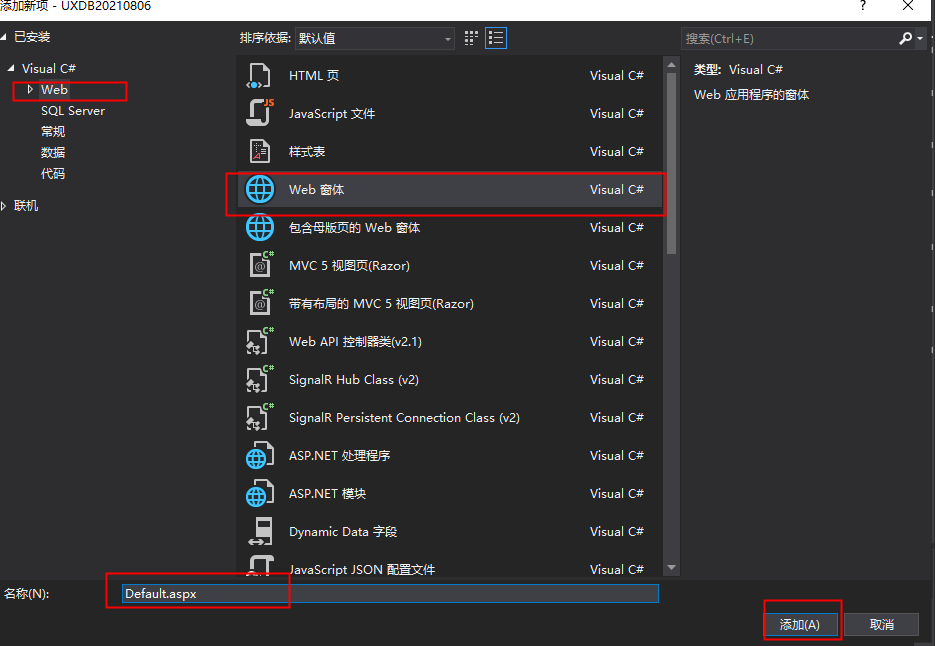
新建Default.aspx
右键“项目名称”,“添加”=>“添加新项”=>“Visual C#”=>“Web窗体”,单击添加。
注意 文件名必须为Default.aspx,在后面的编译过程中类名和文件名必须保持一致。
-
Default.aspx文件中添加测试代码
Default.aspx.cs代码如下所示。
using System;
using System.Collections.Generic;
using System.Linq;
using System.Web;
using System.Web.UI;
using System.Web.UI.WebControls;
using Nuxsql;
public partial class Default : System.Web.UI.Page
{
    protected void Page_Load(object sender, EventArgs e)
    {
        //added by qinglong.ou
        //NuxDB myDb = new NuxDB("localhost", "5432", "postgres", "postgres", "123456");
        UXDB myDb = new UXDB("192.168.1.82", "5432", "test", "uxdb", "123456");
        string retStr = "";
        string testSql = "select * from student";
        NuxsqlDataReader reader = myDb.DBDataReader(testSql);
        // 判断数据是否读到尾.
        while (reader.Read())
        {
            //控制台输入
            //string temp = String.Format("{0},{1},{2},{3},{4}", reader[0], reader[1], reader[2], reader[3], reader[4]);
            string temp = String.Format("{0},{1},{2},{3}", reader[0], reader[1], reader[2], reader[3]);
            //retStr += temp + "<>";
            retStr += temp + "\n";
        }
        System.Diagnostics.Debug.WriteLine("student\n" + retStr);
        Console.WriteLine(retStr);
        // 一定要关闭 reader 对象.
        reader.Close();
    }
}
6.运行结果
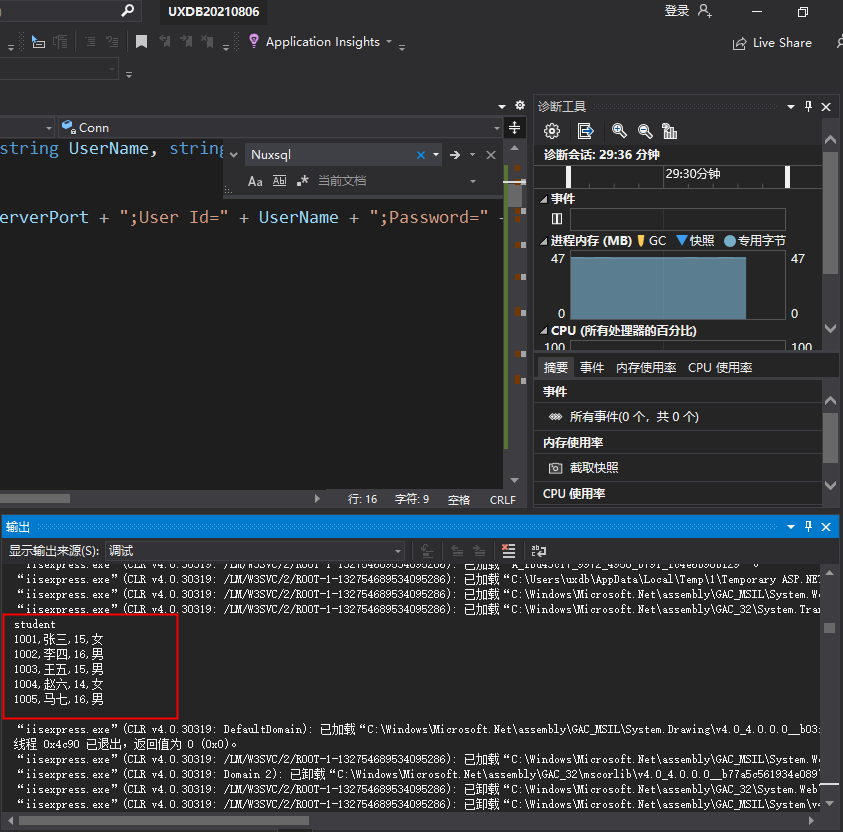
右键“项目名称”=>“生成网站”,启动调试,查看即时窗口输出。
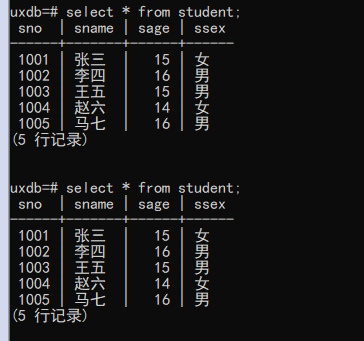
运行结果如下显示时asp.net连接使用uxdb成功,显示student表的数据与uxdb数据库中查看结果一致。
7.使用分析说明
创建uxdb端的student表。
create table student(
        sno int primary key not null,
        sname varchar(20),
        sage int,
        ssex varchar(6)
    );
    begin;
    insert into student values(1001,'张三',15,'女');
    insert into student values(1002,'李四',16,'男');
    insert into student values(1003,'王五',15,'男');
    insert into student values(1004,'赵六',14,'女');
    insert into student values(1005,'马七',16,'男');
    commit;
UXDB myDb = new UXDB("IP", "port", "db", "user","key"),uxdb-server所在机器IP为192.168.1.82,端口port为52025,所连接db为test,用户user为uxdb,密码为123456。