
概述
1. 安装模式说明
优炫数据库根据用户操作习惯的不同,提供图形化安装、命令行安装以及静默安装的方式安装部署优炫数据库管理系统UXDB。推荐使用图形化安装。
2. 安装前的准备工作
在安装开始之前,首先应该检查所得到的UXDB产品是否完整,并准备好UXDB所需的硬件环境、软件环境。本章主要介绍在安装UXDB产品前需要进行的准备工作。
2.1. 硬件环境需求
用户应根据UXDB及应用系统的需求来选择合适的硬件配置,如CPU的指标、内存及磁盘容量等。作为数据库服务端的机器,硬件环境档次一般应尽可能高一些,基于Java的程序运行时最好有较大的内存。其他设备如不间断电源(UPS)等在重要应用中也应考虑。安装UXDB所需的硬件最低配置参见表 硬件环境的需求。
表 硬件环境的需求
| 硬件环境 | 配置要求 |
|---|---|
| CPU | - Intel(R) Xeon(R) CPU E5-2640 v2 @ 2.00GHz 及以上 - 国产CPU(包括ARM架构的飞腾、鲲鹏;X86架构的海光、兆芯;MIPS架构的龙芯;Alpha架构的申威) |
| 内存容量 | 1GB |
| 硬盘空间 | 20G以上可用空间 |
| 网卡 | 1000Mb以上支持TCP/IP协议的网卡(推荐10Gb以上) |
由于UXDB是基于客户/服务器方式的大型数据库管理系统,一般应在网络环境下使用,客户端和服务端分别在不同的机器上,所以硬件环境通常包括网络环境(如一个局域网)。
2.2. 软件环境需求
2.2.1. 操作系统要求
运行UXDB所要求的操作系统请参见表 操作系统的要求。
表 操作系统的要求
| 软件环境 | 配置要求 |
|---|---|
| 操作系统 | Linux x86 银河麒麟/中标麒麟/中科方德/统信UOS/普华/深度/凝思/RedHat/CentOS(kernel2.6.32及以上) |
2.2.2. 服务器字符集要求
安装之前应检测系统设置的字符集。部分字符集不支持做UXDB服务端编码(初始化集群等操作会产生错误),支持的字符集请参见表 客户/服务器字符集转换。
表 客户/服务器字符集转换
| 服务器字符集 | 可用客户端字符集 |
|---|---|
| BIG5 | 不支持做服务器端编码 |
| EUC_CN | EUC_CN,MULE_INTERNAL,UTF8 |
| EUC_JP | EUC_JP,MULE_INTERNAL,SJIS,UTF8 |
| EUC_KR | EUC_KR,MULE_INTERNAL,UTF8 |
| EUC_TW | EUC_TW,BIG5,MULE_INTERNAL,UTF8 |
| GB18030 | GB18030、GBK、UTF8 |
| GBK | GB18030、GBK、UTF8 |
| ISO_8859_5 | ISO_8859_5,KOI8R,MULE_INTERNAL,UTF8,WIN866,WIN1251 |
| ISO_8859_6 | ISO_8859_6,UTF8 |
| ISO_8859_7 | ISO_8859_7,UTF8 |
| ISO_8859_8 | ISO_8859_8,UTF8 |
| JOHAB | JOHAB,UTF8 |
| KOI8R | KOI8R,ISO_8859_5,MULE_INTERNAL,UTF8,WIN866,WIN1251 |
| KOI8U | KOI8U,UTF8 |
| LATIN1 | LATIN1,MULE_INTERNAL,UTF8 |
| LATIN2 | LATIN2,MULE_INTERNAL,UTF8,WIN1250 |
| LATIN3 | LATIN3,MULE_INTERNAL,UTF8 |
| LATIN4 | LATIN4,MULE_INTERNAL,UTF8 |
| LATIN5 | LATIN5,UTF8 |
| LATIN6 | LATIN6,UTF8 |
| LATIN7 | LATIN7,UTF8 |
| LATIN8 | LATIN8,UTF8 |
| LATIN9 | LATIN9,UTF8 |
| LATIN10 | LATIN10,UTF8 |
| MULE_INTERNAL | MULE_INTERNAL,BIG5,EUC_CN,EUC_JP,EUC_KR,EUC_TW,ISO_8859_5,KOI8R,LATIN1 to LATIN4,SJIS,WIN866,WIN1250,WIN1251 |
| SJIS | 不支持做服务器端编码 |
| SQL_ASCII | 任意(不会发生编码转换) |
| UHC | 不支持做服务器端编码 |
| UTF8 | 所有支持的编码 |
修改字符集可参考如下方法(以centos7为例)。
- root用户登录,查看当前字符集。
echo $LANG - 修改/etc/locale.conf配置文件并保存。
vim /etc/locale.conf LANG="XXX" # XXX表示需要使用的字符集 - 使配置文件生效并查看。
source /etc/locale.conf
echo $LANG
2.3. 计算机管理员准备工作
在安装UXDB之前,计算机管理员正确地安装操作系统、合理地分配磁盘空间、检查机器配置是否满足要求。还要做好以下主要准备工作。
-
创建uxdb用户
为减少对操作系统的影响,不建议用户以root用户来安装UXDB。用户可以在安装之前用root用户为UXDB创建一个专门的系统用户。 -
开启指定端口
安装UXDB前,首先要开启以下端口。- 默认创建集群使用的端口(52025)。
- 使用到的其他端口。
2.3.1. 创建uxdb用户
-
创建uxdb用户。
su - root
useradd uxdb
passwd uxdb
在ous下需使用
adduser创建用户。 -
编辑sudoers文件添加uxdb用户,为uxdb用户添加sudo权限。
visudo找到
## Allow root to run any commands anywhere一行并添加如下内容,保存并退出。## Allow root to run any commands anywhere root ALL=(ALL) ALL uxdb ALL=(ALL) ALL
2.3.2. 开启指定端口
以centos7 52025端口号为例,操作方法如下。
- 添加
firewall-cmd --zone=public --add-port=52025/tcp --permanent firewall-cmd --reload - 查看
firewall-cmd --zone=public --query-port=52025/tcp - 删除
firewall-cmd --zone=public --remove-port=52025/tcp --permanent - 查看所有开启的端口
firewall-cmd --zone=public --list-ports
2.4. uxdb用户准备工作
UXDB是一款基于客户端/服务器端架构的数据库管理系统。服务端可兼做客户端。在计算机管理员的准备工作都已完成之后,uxdb用户在安装过程中必须注意以下几点。
- 若系统中已安装UXDB,在重新安装前,应完全卸载原来的UXDB(注:重新安装前,需要备份好数据),若需要切换不同用户安装或卸载UXDB数据库,请在切换用户时,将当前已经使用过数据库的用户注销,再登录管理员用户进行安装或卸载,避免出现资源占用导致安装或卸载失败的情况。
- 作为服务端的每台计算机必须安装服务端组件,只作为客户端的计算机不必安装服务端组件。
- 作为客户端的每台计算机可在所有客户端组件中选择安装所需要的客户端组件。
3. UXDB的安装及卸载
注意
- UXDB不支持重复安装。
- 如果安装包没有可执行权限,需要赋予可执行权限。
chmod a+x uxdb-std-x86_64-v2.1.2.2.run
注意
凝思60系统安装数据库前需要执行以下操作。
- 升级automake版本。
tar -zxvf automake-1.12.1.tar.gz cd automake-1.12.1 ./configure make -j8 sudo make install - 安装liblzma包。
tar -zxvf liblzma-5.2.2.tar.gz cd liblzma-5.2.2 ./autogen.sh ./configure --prefix=/usr make -j8 sudo make install - 安装coreutils。
.bashrc文件中添加内容alias mkdir_p='mkdir -p';并执行source ~/.bashrc使环境变量生效。
下载coreutils-8.22.tar.gz安装包并解压,然后编译安装。./configure --prefix=/usr make make install
3.1. 命令交互安装及卸载
本次安装、卸载过程以UXDB for Linux v2.1.2.2标准版、Linux-x86_64 CentOS 7操作系统、环境语言是中文为例。
3.1.1. 安装
-
执行安装包文件
uxdb-std-x86_64-v2.1.2.2.run
选择命令行,回车进入下一步。
-
选择语言
默认语言是中文,回车进入下一步。
-
欢迎页面
根据提示输入1,回车进入下一步。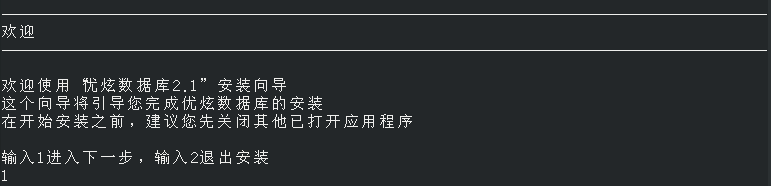
-
产品简介
查看产品信息,根据提示输入1,回车进入下一步。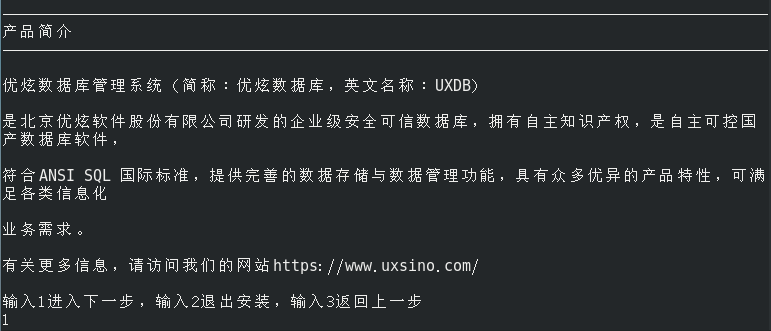
-
许可协议页面
查看许可协议,根据提示输入1,回车进入下一步。
-
用户数据页面
默认用户是uxdb,回车选择使用默认用户,根据提示输入1,如下所示。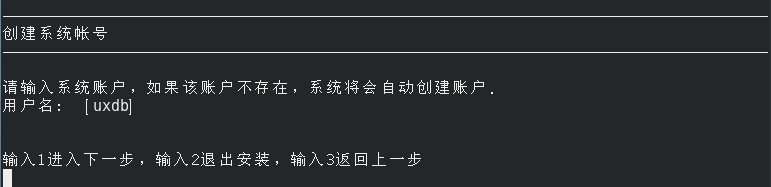
-
安装路径页面
用户可以输入安装路径,不输入则使用默认路径,默认路径为/opt/uxdbinstall,如下所示。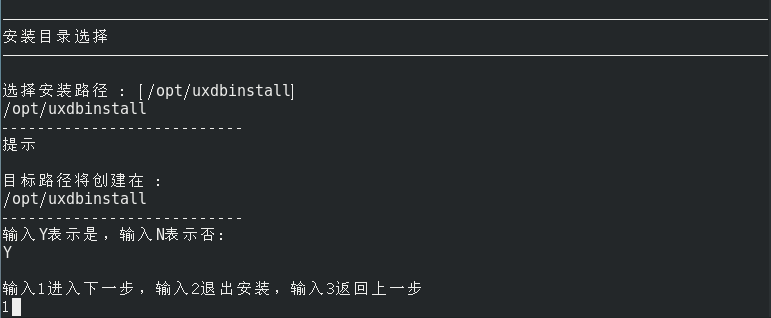
-
选择安装包
根据提示输入1,回车进入下一步。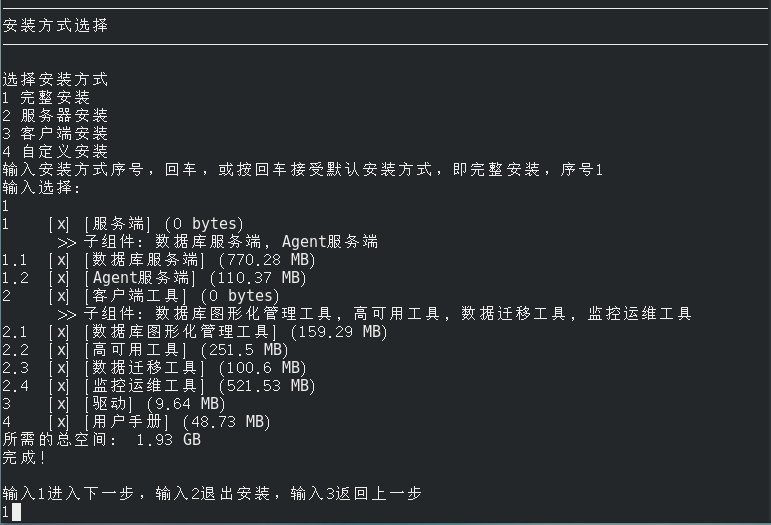
-
环境检测
进行环境监测,如下所示。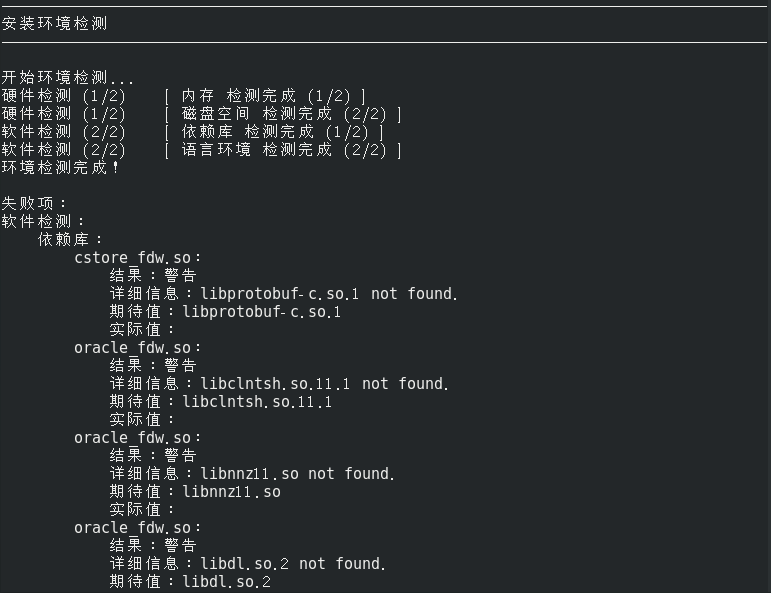
若存在问题,请解决之后重新检测,也可联系优炫数据库技术人员进行解决。根据提示输入,回车进入下一步。
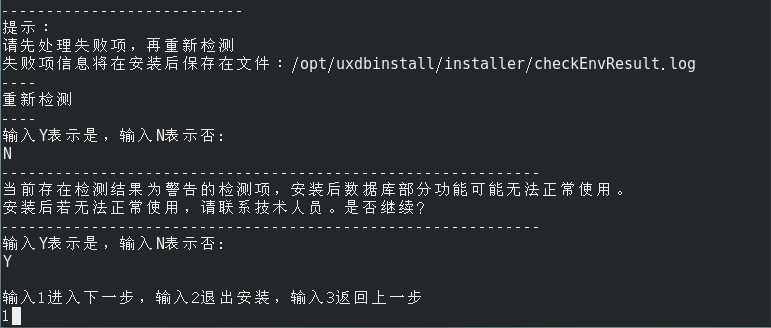
-
加载License
若存在license文件,需要手动输入license文件的文件夹路径;若不存在license文件,输入1进入下一步。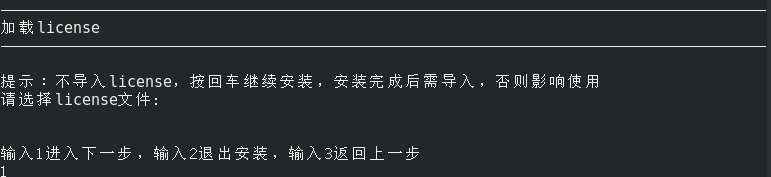
-
安装
安装完成自动进入下一步,此步骤无需操作。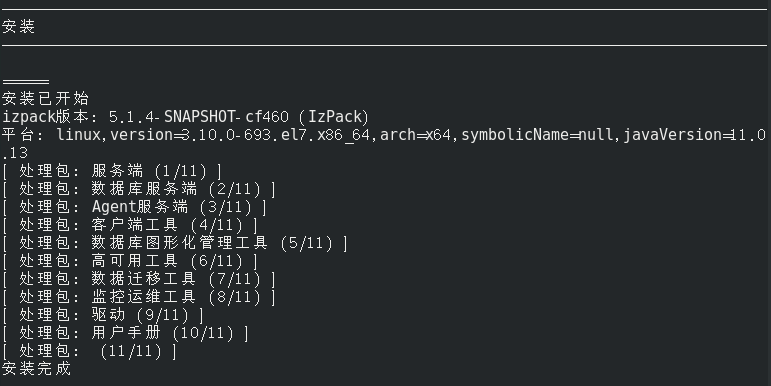
-
数据库初始化
选择“是”则进行数据库初始化的操作,如选择“否”则直接跳转到安装完成界面,后续需手动初始化,本次选择“是”。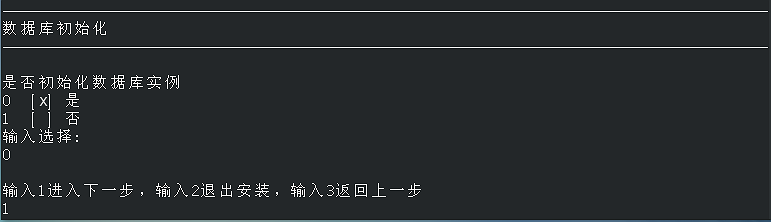
-
初始化实例
用户可以输入数据库目录,也可以使用数据库目录默认路径,默认路径为/opt/uxdbinstall/dbsql/data/dbhome_1。
a. 选择数据库模式,根据需求选择Standard模式、Oracle模式或者MySQL模式,默认使用Standard模式。
b. 选择是否开启安全功能,默认选择不开启。开启安全功能,则添加是否开启全库加密选项,默认选择开启且默认开启审计加密功能,且审计加密功能不能关闭;如果不开启全库加密功能,则新增是否开启审计加密选项,默认选择开启。
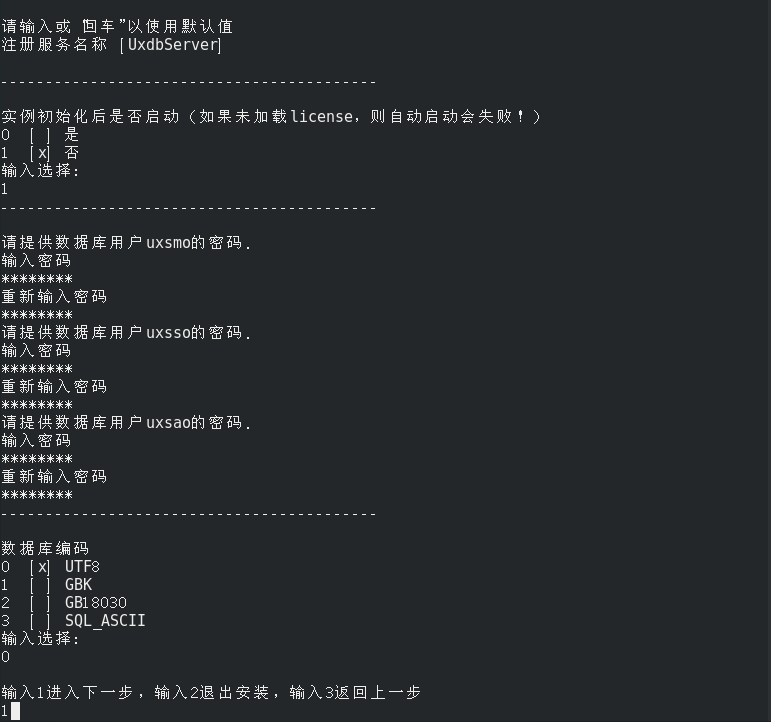
c. 选择是否注册服务,选择是则添加注册服务名称,默认为"UxdbServer",选择否则不用填写注册服务名称。
d. 选择实例初始化后是否启动,默认选择否,这里选择是。
e. 填写密码,未开启安全功能填写超级用户的密码,已开启安全功能填写uxsmo、uxsao、uxsso的密码,三者为同一个密码。
f. 选择数据库编码,使用默认值。
根据提示输入1,回车进入下一步。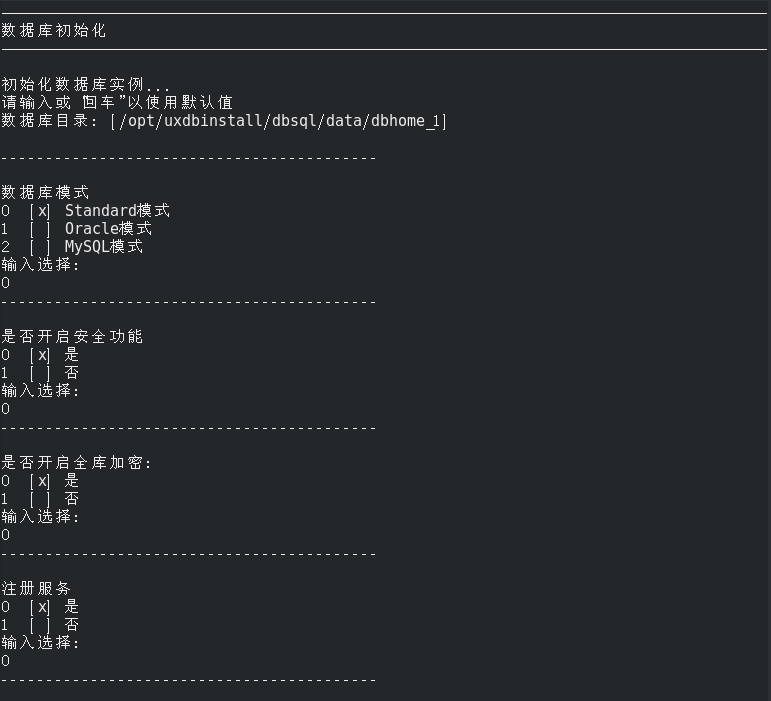
-
执行额外程序
此步骤无需操作,执行结果如下所示。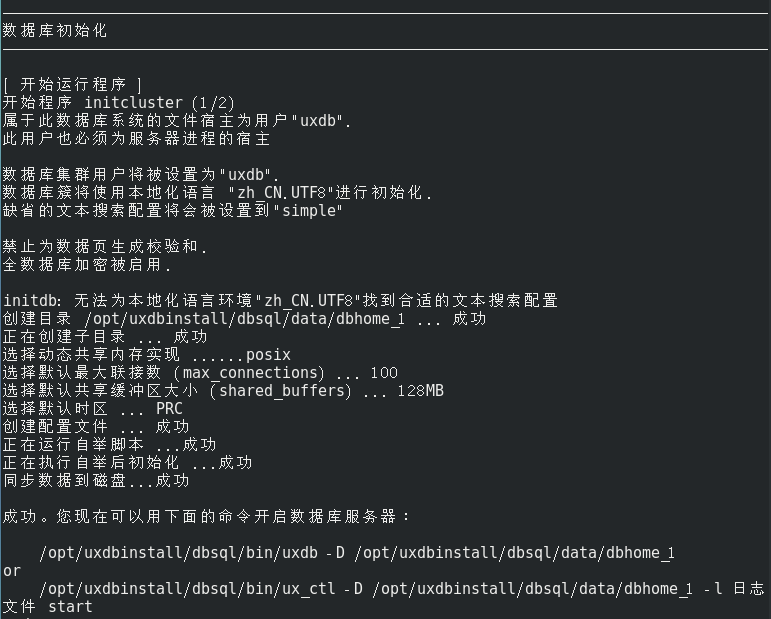
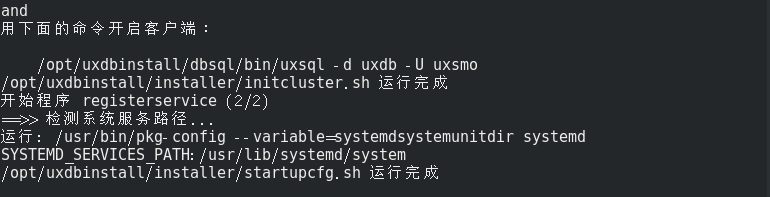
-
安装完成
- 不生成自动安装脚本
输入N,然后回车,安装成功。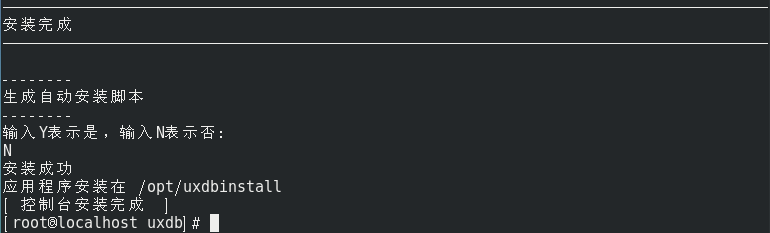
- 生成自动安装脚本
输入Y,回车;输入路径,不输入则使用默认路径,默认路径为/opt/uxdbinstall/auto-install.xml。
- 不生成自动安装脚本
-
导入license
导入licence参见获取许可证(License),即可使用数据库。
3.1.2. 卸载
-
运行卸载程序
切换root用户进入卸载目录,默认路径为/opt/uxdbinstall/uninstaller,执行uninstall文件,输入1选择命令行,回车后确认卸载,选择Yes,卸载完成。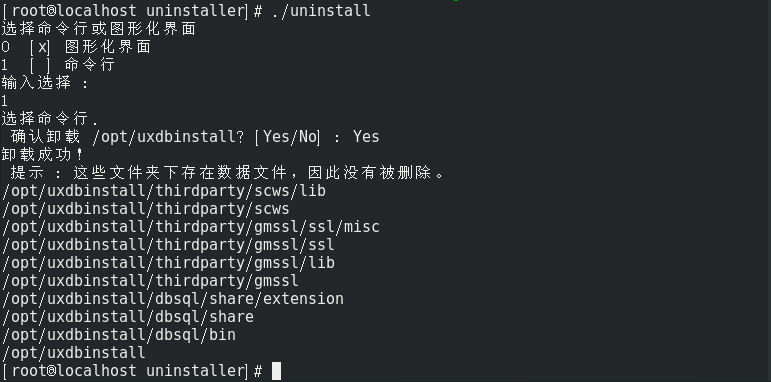
-
如果有进程正在运行,则显示提示信息并退出卸载程序。

3.2. 图形化安装及卸载
本次安装、卸载过程以UXDB for Linux v2.1.2.2标准版、Linux-x86_64 CentOS 7操作系统、环境语言是中文为例。
3.2.1. 安装
-
执行安装包
以root用户执行uxdb-std-x86_64-v2.1.2.2.run安装包,如下所示。./uxdb-std-x86_64-v2.1.2.2.run -
选择图形化安装
根据提示输入0,选择图形化安装,回车进行下一步。
-
选择安装过程的语言
选择安装过程的语言,单击“OK”。支持中英文两种语言,若系统为中文环境,则默认选择中文;若系统为非中文环境,则默认选择英文。后续步骤以选择中文为例。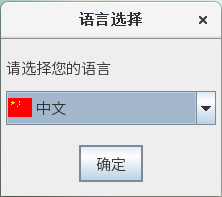
-
安装欢迎界面
无需操作,单击“下一步”。
-
阅读产品简介
无需操作,单击“下一步”。
-
阅读许可协议条款
选择“我接受该许可协议的条款.”,单击“下一步”。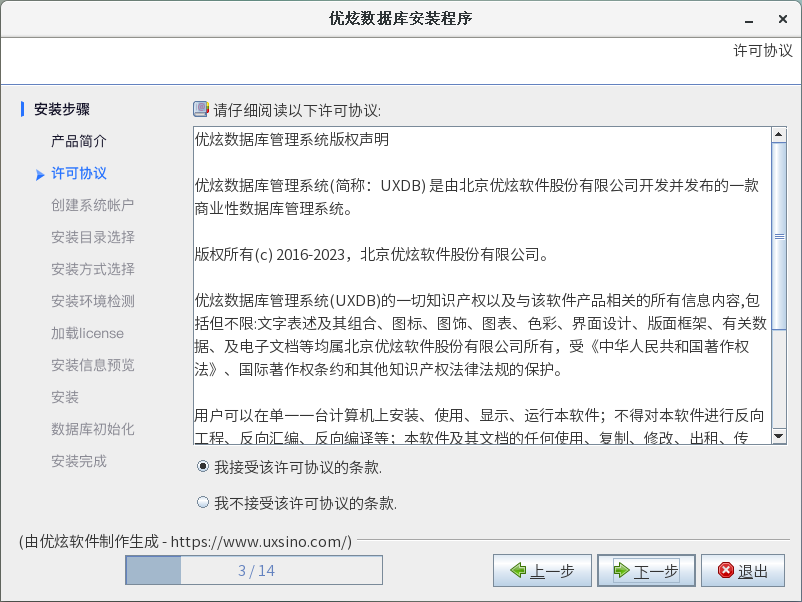
-
创建系统用户
输入用户名,默认创建用户为uxdb,若输入的用户名不存在,则在安装时创建此用户,单击“下一步”。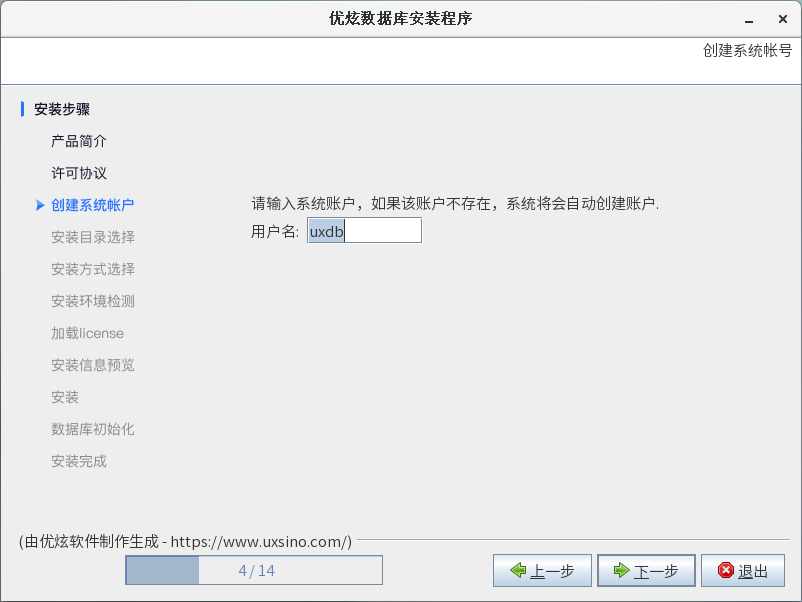
-
选择安装路径
安装路径根据创建的系统用户名称自动生成。以默认创建“uxdb”用户为例,安装路径为:/opt/uxdbinstall,安装路径可以通过“浏览...”自定义。然后单击“下一步”。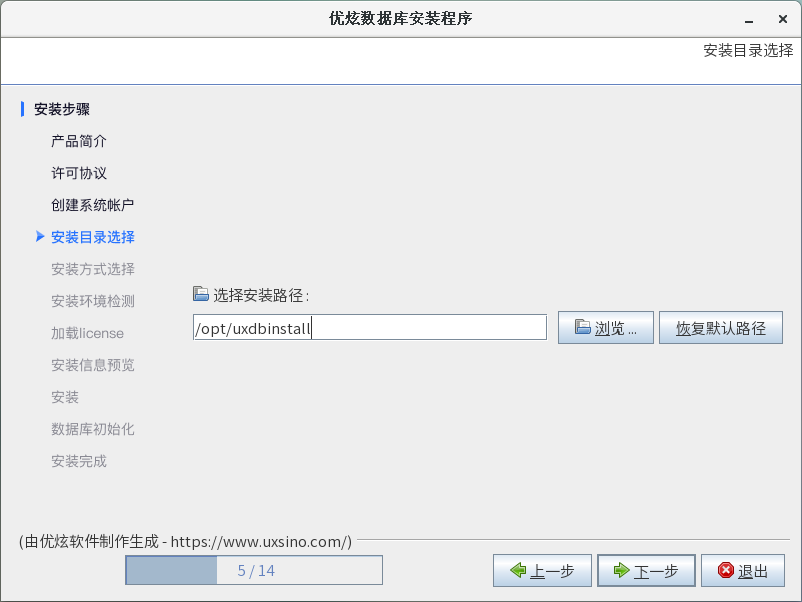
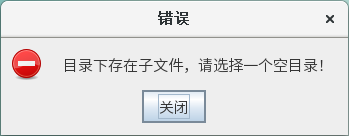
如果安装路径已存在,则弹窗询问是否覆盖此目录,单击“是”,进行下一步骤;单击“否”,重新输入安装路径。
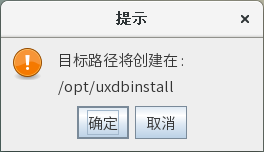
如果安装路径不存在,则弹窗提示创建该路径,单击“确定”。
-
选择安装组件
安装分为完整安装,服务器安装,客户端安装,自定义安装4种方式,根据需要选择安装模式。
-
环境检测
页面自动执行环境检测程序,检测完成后,页面如下,单击“下一步”。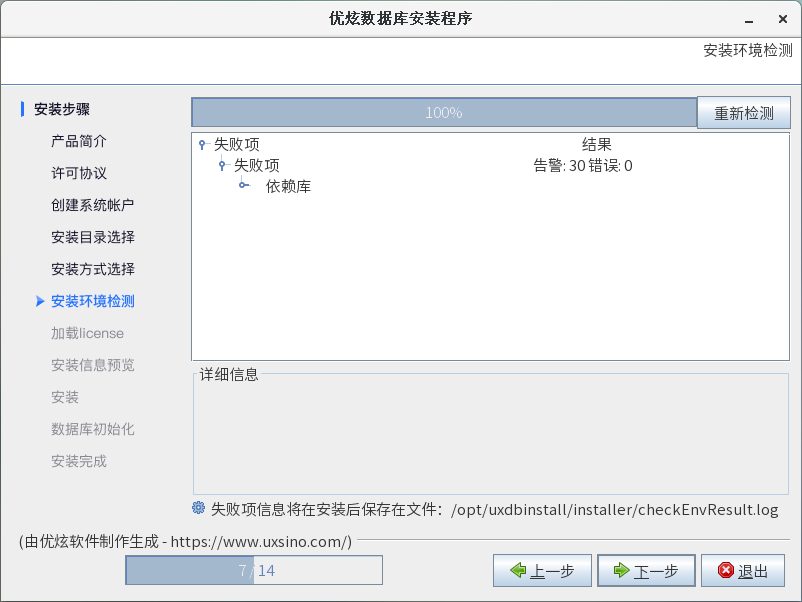
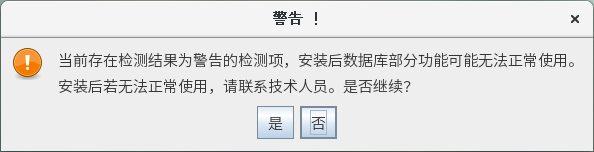
若存在问题,请解决之后重新检测,可联系优炫数据库技术人员进行解决,也可选择“是”继续安装。
-
加载License
若存在license文件,则单击“浏览”,选择本地license文件导入,会自动将解析的license的信息显示在表格中;若不存在license文件,则安装完成后导入。单击“下一步”。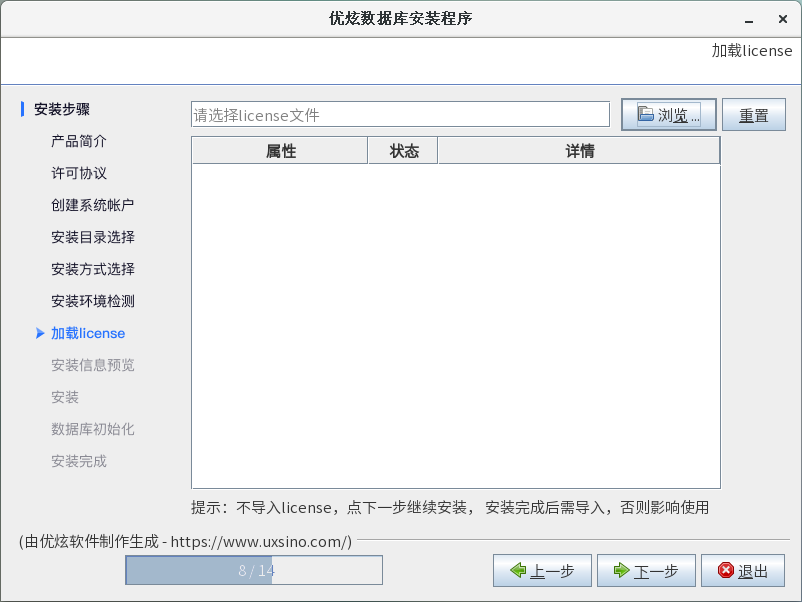
若需要重新导入文件,单击“重置”,选择的文件和表格信息都会为空,重新单击“浏览”选择文件。
-
安装信息预览
显示安装目录以及选择的安装组件,单击“下一步”进行安装。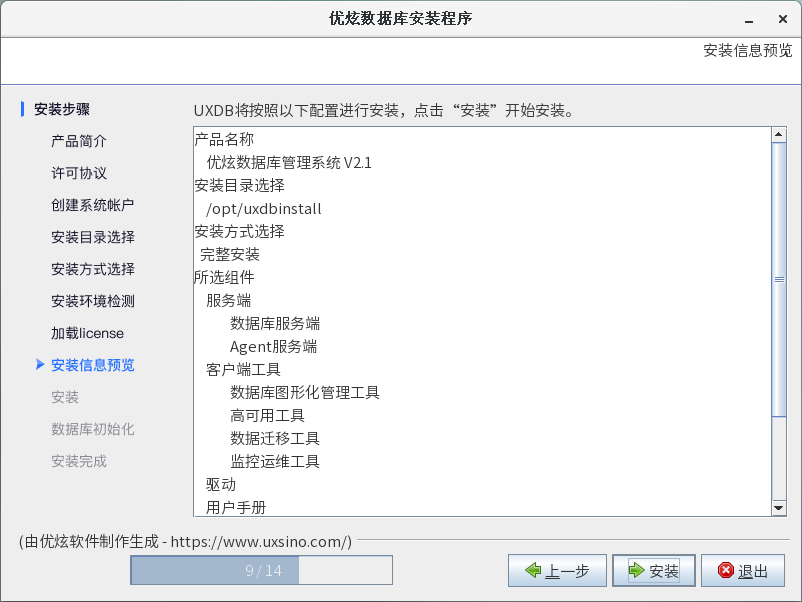
-
执行安装程序
页面会显示包安装过程以及总体安装进度,等包安装过程为“完成”时,单击“下一步”。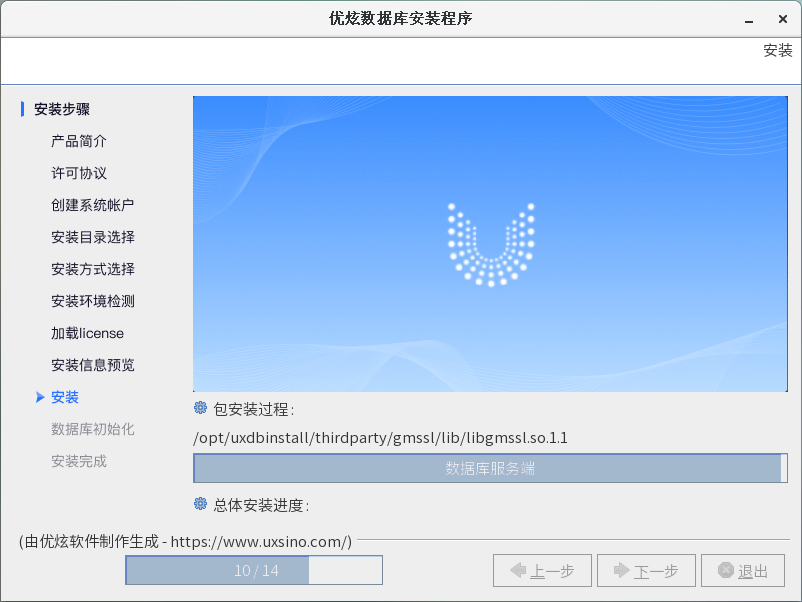
-
数据库初始化
是否选择初始化数据库实例,如果选择“否”,则直接跳转到安装完成页面,需后续手动实例化数据库,选择“是”,单击“下一步”。
-
配置数据库
根据需要进行选择,单击“下一步”。表 配置数据库选项说明
选项 描述 数据库目录 初始化数据库集群的路径,默认路径 /opt/uxdbinstall/dbsql/data/dbhome_1。数据库模式 根据需求选择Standard模式、Oracle模式或者MySQL模式,默认使用Standard模式。 是否开启安全功能 默认选择否。 注册服务 默认选择是,如果选择否,则注册服务名称不显示。 注册服务名称 默认是UxdbServer,可自己填写。 实例初始化后是否启动 如果没有配置许可证,建议选择默认值否,不然自动启动可能会失败。 填写密码 未开启安全功能填写超级用户的密码,已开启安全功能填写uxsmo/uxsao/uxsso的密码。当前是否开启安全功能选择了否,因此填写的是超级用户密码。 数据库编码 默认选择UTF8编码。 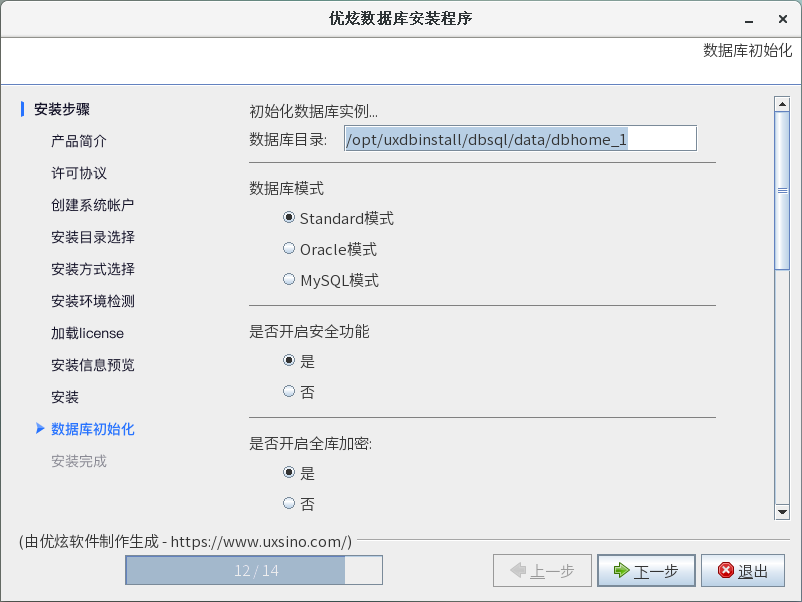
-
数据库初始化
进行数据库初始化,初始化完成后单击“下一步”。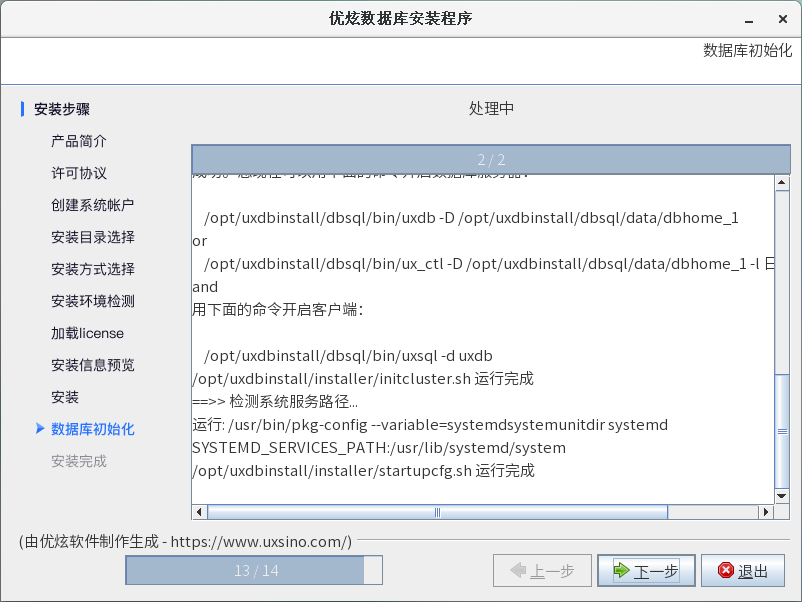
-
安装完成
安装完成后同时生成卸载脚本,单击“完成”。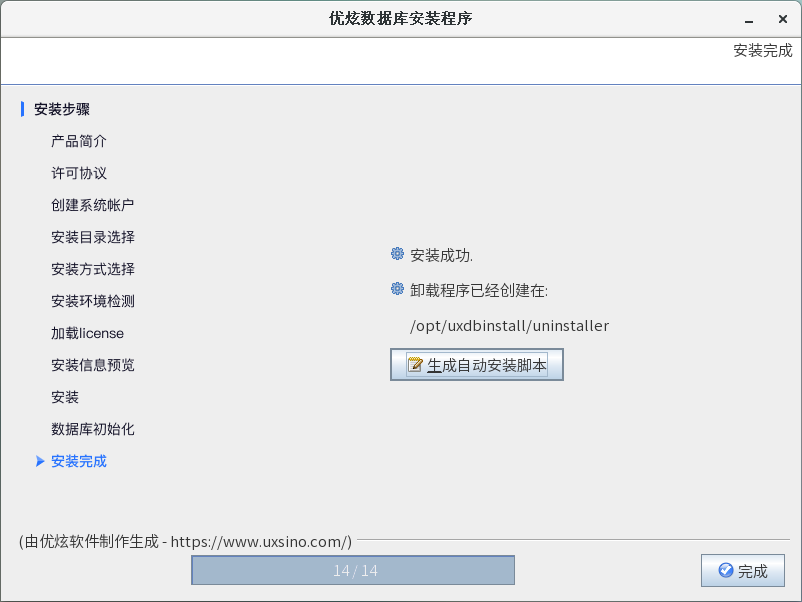
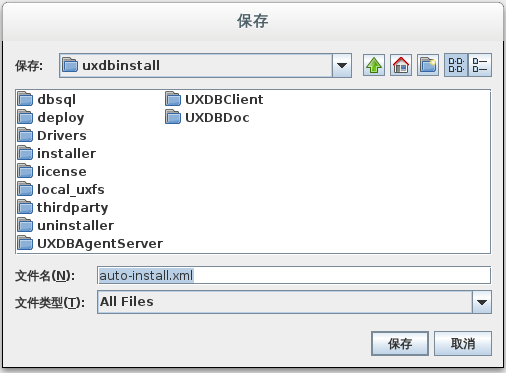
如果需要生成自动安装脚本,单击本页面的“生成自动安装脚本”,选择生成路径并保存。
-
导入license
导入licence参见获取许可证(License),即可使用数据库。
3.2.2. 卸载
-
运行卸载程序
切换root用户,进入卸载目录,默认路径为/opt/uxdbinstall/uninstaller,执行uninstall文件,输入0选择图形化界面。
-
卸载
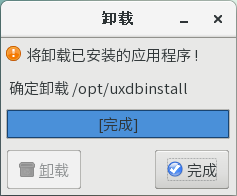
单击“卸载”按钮,进行卸载。
卸载完成后,弹出提示框。单击“确定”。

单击“完成”,完成卸载。
-
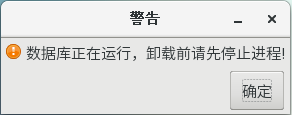
如果有数据库正在运行,则显示提示信息并退出卸载程序。
3.3. 静默安装
3.3.1. 环境准备
-
请联系优炫软件技术人员,获取UXDB数据库安装包,如:
uxdb-std-x86_64-v2.1.2.2.run。 -
查看安装帮助信息。
[uxdb@localhost opt]$ ./uxdb-std-x86_64-v2.1.2.2.run -h usage: uxdb-std-x86_64-v2.1.2.2.run [OPTIONS] Configuration: -h, --help display this help and exit --with-silent=DIR Silent installation -a, --auto-install Generate an automatic installation file -
生成静默安装文件
auto-install.xml。[uxdb@localhost opt]$ sudo ./uxdb-std-x86_64-v2.1.2.2.run --auto-install Unpacking, please wait... Generated successfully auto-install.xml in the current path [uxdb@localhost opt]$ ll 总用量 686228 -rwxr-xr-x. 1 root root 5529 1月 25 11:32 auto-install.xmlauto-install.xml内容如下所示(已简化部分注释,完整内容保留):<?xml version="1.0" encoding="UTF-8" standalone="no"?> <!-- ### 以<com.izforge.izpack.panels>开头的面板统一为记录默认操作面板 --> <!-- #选择语言为chn 或者 eng --> <AutomatedInstallation langpack="chn"> <!-- #开始面板 --> <com.izforge.izpack.panels.hello.HelloPanel id="HelloPanel_0"/> <!-- #信息面板 --> <com.izforge.izpack.panels.info.InfoPanel id="InfoPanel_1"/> <!-- #licence选择 默认同意 --> <com.izforge.izpack.panels.licence.LicencePanel id="LicencePanel_2"/> <!-- #用户选择面板 --> <com.izforge.izpack.panels.userinput.UserInputPanel id="createuser"> <entry key="usname" value="uxdb"/> </com.izforge.izpack.panels.userinput.UserInputPanel> <!-- #安装路径面板 --> <com.izforge.izpack.panels.target.TargetPanel id="TargetPanel_4"> <installpath>/opt/uxdbinstall</installpath> </com.izforge.izpack.panels.target.TargetPanel> <!-- #安装包选择面板 --> <com.izforge.izpack.panels.treepacks.TreePacksPanel id="TreePacksPanel_5"> <pack index="0" name="Server" selected="true"/> <pack index="1" name="Database Server" selected="true"/> <pack index="2" name="Agent Server" selected="true"/> <pack index="3" name="Client Tools" selected="true"/> <pack index="4" name="UXDBAdmin" selected="true"/> <pack index="5" name="UXHA" selected="true"/> <pack index="6" name="UXDB Migrator" selected="true"/> <pack index="7" name="UXCC" selected="true"/> <pack index="8" name="Driver" selected="true"/> <pack index="9" name="UXDBDoc" selected="true"/> </com.izforge.izpack.panels.treepacks.TreePacksPanel> <com.izforge.izpack.panels.checkenvironment.CheckEnvPanel id="com.izforge.izpack.panels.checkenvironment.CheckEnvPanel_6"> <warnContinue>true</warnContinue> </com.izforge.izpack.panels.checkenvironment.CheckEnvPanel> <com.izforge.izpack.panels.uxdblic.UxdbLicPanel id="com.izforge.izpack.panels.uxdblic.UxdbLicPanel_7"> <LICENSE_PATH>/prjs/uxdb.lic</LICENSE_PATH> </com.izforge.izpack.panels.uxdblic.UxdbLicPanel> <com.izforge.izpack.panels.summary.SummaryPanel id="SummaryPanel_8"/> <com.izforge.izpack.panels.install.InstallPanel id="InstallPanel_9"/> <com.izforge.izpack.panels.userinput.UserInputPanel id="initializedatabase"> <entry key="initializedatabase" value="true"/> </com.izforge.izpack.panels.userinput.UserInputPanel> <!-- #用户初始化面板 --> <com.izforge.izpack.panels.userinput.UserInputPanel id="createdb"> <entry key="autoStart" value="false"/> <entry key="security" value="false"/> <!-- <entry key="fullEncryption" value="false"/> --> <!-- <entry key="auditEncryption" value="false"/> --> <entry key="passwd" value=""/> <!-- <entry key="pwdsmo" value=""/> --> <!-- <entry key="pwdsso" value=""/> --> <!-- <entry key="pwdsao" value=""/> --> <entry key="dbhomepath" value="/opt/uxdbinstall/dbsql/data/dbhome1"/> <entry key="runningMode" value="standard"/> <!-- <entry key="runningMode" value="oracle"/> --> <!-- <entry key="runningMode" value="mysql"/> --> <!-- <entry key="ignoreCase" value="false"/> --> <entry key="registservice" value="true"/> <entry key="registServiceName" value="UxdbServer"/> <entry key="encoding" value="UTF8"/> </com.izforge.izpack.panels.userinput.UserInputPanel> <!-- #后续初始化等脚本执行 --> <com.izforge.izpack.panels.process.ProcessPanel id="ProcessPanel_12"/> <!-- #完成面板 --> <com.izforge.izpack.panels.finish.FinishPanel id="FinishPanel_13"/> </AutomatedInstallation>
3.3.2. 安装
-
运行UXDB数据库安装包。
[uxdb@localhost ~]$ sudo ./uxdb-std-x86_64-v2.1.2.2.run --with-silent=/opt/uxdbinstall/auto-install.xml--with-silent为指定auto-install.xml所在位置的绝对路径。 -
导入license。参见获取许可证(License),即可使用数据库。
提示
- 2.1.1.5C以上版本支持从run包中,通过
-a参数获取静默安装模板文件,命令举例:sudo ./uxdb-std-x86_64-v2.1.2.2.run -a。 - 2.1.1.5C及以下版本不支持第1条,仅支持在图形化安装完成页面,单击界面上的“生成自动安装脚本”,或在命令行安装时,选择生成自动安装脚本的方式,获取本次安装选项生成的auto-install.xml文件。
4. 获取许可证(License)
-
进入UXDB安装路径下的license目录。
cd /opt/uxdbinstall/license -
生成UXDB所在服务器的硬件信息。
./GetUserInfo.sh -
将生成的
UxdbLicense.json文件发送给优炫相关技术人员,技术人员通过UxdbLicense.json生成许可证uxdb.lic。 -
将
uxdb.lic放入UXDB安装路径下的license目录下(/opt/uxdbinstall/license)。
5. 集群的使用
5.1. 本地集群的使用
5.1.1. 创建本地集群
使用操作系统用户uxdb进入到UXDB安装路径的bin目录下(例如:/opt/uxdbinstall/dbsql/bin/),创建过程中需要设置数据库超级管理员uxdb的登录密码。
-
相对路径
./initdb -W -D ../data/uxdblocal01 -
绝对路径(uxdb用户对uxdblocal02有读写权限)
./initdb -W -D /opt/uxdbinstall/dbsql/data/uxdblocal02/
5.1.2. 启动和停止本地集群
-
启动DB server
-
相对路径
方法1 ./uxdb -D ../data/uxdblocal01 方法2 ./ux_ctl -D ../data/uxdblocal01 start -
绝对路径
方法1
./uxdb -D /opt/uxdbinstall/dbsql/data/uxdblocal02/

方法2
./ux_ctl -D /opt/uxdbinstall/dbsql/data/uxdblocal02/ start
-
-
查看DB server状态
-
相对路径
./ux_ctl -D ../data/uxdblocal01 status -
绝对路径
./ux_ctl -D /opt/uxdbinstall/dbsql/data/uxdblocal02/ status
-
-
停止DB server
-
相对路径
./ux_ctl -D ../data/uxdblocal01 stop -
绝对路径
./ux_ctl -D /opt/uxdbinstall/dbsql/data/uxdblocal02/ stop
-
注意
如果安装过程中初始化集群并注册了服务(比如:UxdbServer),可通过启停服务来启停集群,如果没有注册服务,此步骤略。
systemctl start UxdbServer   # UxdbServer为安装过程中初始化的集群注册的服务名
systemctl stop UxdbServer
5.1.3. 访问本地集群
用uxdb用户链接uxdb数据库,如下所示。
./uxsql -d uxdb -U uxdb
6. 常见问题
-
在运行数据库命令时,提示UXDB缺少.so文件。
在运行数据库命令时,如果提示UXDB缺少.so文件问题。如下图所示。 首先确认
首先确认uxdbinstall/dbsql/lib下是否有对应版本的库文件,如果没有,则通过yum安装对应的命令;如果有,可以通过以下命令添加路径信息。patchelf --set-rpath {数据库库文件绝对路径} uxdb如下所示。
patchelf --set-rpath /home/uxdb/uxdbinstall/dbsql/lib uxdb -
安装时/tmp目录下控件不足,解压失败。
设置临时环境变量UXDB_INSTALL_PATH_TMP,举例如下:export UXDB_INSTALL_PATH_TMP=/root/uxdb_install_tmp设置环境变量后,执行run包,run包的文件会解压到上述设置的路径下。
-
gtk版本过低,导致admin无法启动。
确认是否是gtk版本过低,执行命令rpm -q gtk3,若是3.20及以下即为版本过低。
升级gtk,命令如下。yum install gtk3 -
凝思6.0.80系统,因
su - uxdb -c "ls"需要输入密码,导致的安装时出现初始化默认实例卡死的问题(uxdb可替换为任意非root用户)。- 解决方案1:强行关闭当前程序,删除当前安装的路径文件,重新执行安装程序,在是否初始化默认实例页面选择否,继续,可安装成功。
- 解决方案2:强行关闭当前程序,删除当前安装的路径文件,在系统上按照如下方式配置后,再次执行安装程序,可以正常初始化默认实例并安装成功。
- 在cmd切换到root用户或以root用户打开cmd。
- 编辑文件:
vim /etc/pam.d/su。 - 在上述文件中查找类似于下面的内容:
#auth sufficient pam_rootok.so - 去掉上述行的#注释,保存。
- 使用
su - uxdb -c "ls"命令检查,可不要密码直接执行,即为配置成功(uxdb可替换为当前系统存在的任意非root帐户)。
-
若直接删除了安装路径,系统上有一些残留文件需要删除。
- 卸载服务(若不卸载,下次安装无法使用此服务名称注册)
删除文件或软链接如下。
使用附件的unregister.sh脚本,执行时需要传入需要卸载的服务名称参数,执行举例如下。./unregister.sh UXDBServer - 删除环境变量
删除用户~/.bashrc文件中的UXDB_HOME环境变量设置,和此文件中,PATH中引用的$UXDB_HOME。 - 若安装了admin,需要删除admin的残留文件(不删除下次安装会覆盖为新的信息)
在路径/home/uxdb/.local/share/UXDBAdminData下,删除drivers文件夹。
- 卸载服务(若不卸载,下次安装无法使用此服务名称注册)
7. 附件
表 数据库依赖库与对应软件包统计表
| 依赖库名(斜体为曾经遇到过系统可能缺少的库) | rpm(centos7) | rpm(kylin10) | deb(kylin4) |
|---|---|---|---|
| libaudit.so.1 | audit-libs audit-libs-devel | audit-libs audit-libs-devel | libaudit1 libaudit-dev |
| libcom_err.so.2 | libcom_err libcom_err-devel | libcom_err libcom_err-devel | libcomerr2 comerr-dev |
| libcurl.so.4 | libcurl libcurl-devel | libcurl libcurl-devel | libcurl4 libcurl4-openssl-dev |
| libgpg-error.so.0 | libgpg-error libgpg-error-devel | libgpg-error libgpg-error-devel | libgpg-error0 libgpg-error-dev |
| libgssapi_krb5.so.x | krb5-libs krb5-devel | krb5-libs krb5-devel | libgssapi-krb5-2 libkrb5-dev libk5crypto3 libkrb5support0 |
| libk5crypto.so.x | krb5-libs krb5-devel | krb5-libs krb5-devel | libgssapi-krb5-2 libkrb5-dev libk5crypto3 libkrb5support0 |
| libkrb5.so.x | krb5-libs krb5-devel | krb5-libs krb5-devel | libgssapi-krb5-2 libkrb5-dev libk5crypto3 libkrb5support0 |
| libkrb5support.so.x | krb5-libs krb5-devel | krb5-libs krb5-devel | libgssapi-krb5-2 libkrb5-dev libk5crypto3 libkrb5support0 |
| libkeyutils.so.1 | keyutils-libs keyutils-libs-devel | keyutils-libs keyutils-libs-devel | libkeyutils1 libkeyutils-dev |
| liblber-2.4.so.2 | openldap openldap-devel | openldap openldap-devel | libldap-2.4-2 libldap2-dev |
| libldap-2.4.so.2(已打包) | openldap openldap-devel | openldap openldap-devel | libldap-2.4-2 libldap2-dev |
| libldap_r-2.4.so.2(已打包) | openldap openldap-devel | openldap openldap-devel | libldap-2.4-2 libldap2-dev |
| liblzma.so.5 | xz-libs | xz-libs | liblzma5 liblzma-dev |
| libossp-uuid.so.16 | uuid uuid-devel | uuid uuid-devel | libossp-uuid16 libossp-uuid-dev |
| libpython2.7.so.1.0 | python python-devel | python python-devel | python libpython2.7 libpython2.7-dev |
| libselinux.so.1 | libselinux libselinux-devel | libselinux libselinux-devel | libselinux1 liblinux1-dev |
| libsybdb.so.5 | freetds freetds-devel | freetds freetds-devel | libsybdb5 freetds-dev |
| libsystemd.so.0 | systemd systemd-devel | systemd systemd-devel | libsystemd0 libsystemd-dev |
| libxml2.so.2 | libxml2 libxml2-devel | libxml2 libxml2-devel | libxml2 libxml2-dev |
| libxslt.so.1 | libxslt libxslt-devel | libxslt libxslt-devel | libxslt1.1 libxslt1-dev |
| libz.so.1 | zlib | zlib | zlib1g zlib1g-dev |
| libicudata.so.x | libicu libicu-devel | libicu libicu-devel | libicu60 libicu-dev |
| libicui18n.so.x | libicu libicu-devel | libicu libicu-devel | libicu60 libicu-dev |
| libicuuc.so.x | libicu libicu-devel | libicu libicu-devel | libicu60 libicu-dev |
| libgcrypt.so.x | libgcrypt-devel | libgcrypt-devel | libgcrypt20 |
| libperl.so | perl perl-devel | perl perl-devel | libperl5.22 libperl-dev |
| libtcl8.x.so | tcl tcl-devel | tcl tcl-devel | tcl tcl-dev |
| libtinfo.so.x | ncurses-libs | ncurses-libs | libtinfo5 libtinfo-dev |
| libsasl2.so.x | cyrus-sasl cyrus-sasl-devel | cyrus-sasl cyrus-sasl-devel | libsasl2-2 libsasl2-dev |
| libpam.so.0 | pam | pam | libpam0g libpam0g-dev |
| libattr.so.1 | libattr libattr-devel | libattr libattr-devel | 不依赖 |
| libbz2.so.1 | bzip2 bzip2-devel | bzip2 bzip2-devel | 不依赖 |
| libcap-ng.so.0 | libcap-ng libcap-ng-devel | libcap-ng libcap-ng-devel | 不依赖 |
| libcap.so.2 | libcap libcap-devel | 不依赖 | 不依赖 |
| libdw.so.1 | elfutils elfutils-libs elfutils-libelf elfutils-devel | 不依赖 | 不依赖 |
| libelf.so.1 | elfutils elfutils-libs elfutils-libelf elfutils-devel | 不依赖 | 不依赖 |
| libfreebl3.so | nss-softokn-freebl | 不依赖 | 不依赖 |
| libidn.so.11 | libidn libidn-devel | 不依赖 | libidn11 libidn11-dev |
| libnspr4.so | nspr | 不依赖 | 不依赖 |
| libplc4.so | nspr | 不依赖 | 不依赖 |
| libplds4.so | nspr | 不依赖 | 不依赖 |
| libpcre.so.x | pcre-devel | 不依赖 | libpcre3 libpcre3-dev |
| libssh2.so.1 | libssh2 libssh2-devel | 不依赖 | 不依赖 |
| libbrotlicommon.so.1 libbrotlidec.so.1 | 不依赖 | brotli brotli-devel | 不依赖 |
| libedit.so.0 libedit.so.2 | 不依赖 | libedit | 不依赖 |
| libffi.so.x | 不依赖 | libffi libffi-devel | libffi-dev |
| libgmp.so.10 | 不依赖 | gmp | libgmp10 libgmp-dev |
| libgnutls.so.30 | 不依赖 | gnutls | libgnutls30 |
| libhogweed.so.4 libnettle.so.6 | 不依赖 | nettle | libhogweed4 |
| libidn2.so.0 | 不依赖 | libidn2 | 不依赖 |
| liblz4.so.1 | 不依赖 | lz4 | 不依赖 |
| libLLVM-x.so | 不依赖 | llvm llvm-devel | llvm-3.9 llvm-3.9-dev |
| libnghttp2.so.14 | 不依赖 | libnghttp2 | 不依赖 |
| libp11-kit.so.0 | 不依赖 | p11 | libp11 |
| libpcre2-8.so.0 | 不依赖 | pcre2 | 不依赖 |
| libpsl.so.5 | 不依赖 | libpsl libpsl-devel | 不依赖 |
| libssh.so.4 | 不依赖 | libssh | 不依赖 |
| libtasn1.so.6 | 不依赖 | libtasn1 | libtasn1-6 |
| libunistring.so.2 | 不依赖 | libunistring-devel | libunistring2 libunistring-dev |
| libasn1.so.8 | 不依赖 | 不依赖 | libasn1-8-heimdal |
| libgssapi.so.3 | 不依赖 | 不依赖 | libgssapi3-heimdal |
| libhcrypto.so.4 | 不依赖 | 不依赖 | libhcrypto4-heimdal |
| libheimbase.so.1 | 不依赖 | 不依赖 | libheimbase1-heimdal |
| libheimntlm.so.0 | 不依赖 | 不依赖 | libheimntlm0-heimdal |
| libhx509.so.5 | 不依赖 | 不依赖 | libhx509-5-heimdal |
| libroken.so.18 | 不依赖 | 不依赖 | libroken18-heimdal |
| librtmp.so.1 | 不依赖 | 不依赖 | librtmp-dev_2.4 |
| libsqlite3.so.0 | 不依赖 | 不依赖 | libsqlite3-0 libsqlite3-dev |
| libwind.so.0 | 不依赖 | 不依赖 | libwind0-heimdal |
| libbsd.so.0 | 不依赖 | 不依赖 | libbsd0 libbsd-dev |
| libclntsh.so.11.1 | 仅x86平台,下载安装Oracle客户端 | 仅x86平台,下载安装Oracle客户端 | 仅x86平台,下载安装Oracle客户端 |
| libmysqlclient.so.x | mariadb-devel | mariadb-devel | libmysqlclient20 libmysqlclient-dev |
| libcrypto.so.x | 已打包 | 已打包 | 已打包 |
| libnss3.so | 已打包 | 已打包 | 已打包 |
| libnssutil3.so | 已打包 | 已打包 | 已打包 |
| libsmime3.so | 已打包 | 已打包 | 已打包 |
| libssl3.so | 已打包 | 已打包 | 已打包 |
| libssl.so.x | 已打包 | 已打包 | 已打包 |
| libstdc++.so.6 | 已打包 | 已打包 | 已打包 |
| libreadline.so.x | 已打包 | 已打包 | 已打包 |