
安装到Windows
1.安装模式说明
优炫数据库根据用户操作习惯的不同,提供图形化安装、命令行安装以及静默安装的方式安装部署优炫数据库管理系统UXDB。推荐使用图形化安装。
2.安装前的准备工作
在安装开始之前,首先应该检查所得到的UXDB产品是否完整,并准备好UXDB所需的硬件环境、软件环境。本章主要介绍在安装UXDB产品前需要进行的准备工作。
2.1.硬件环境需求
用户应根据UXDB及应用系统的需求来选择合适的硬件配置,如CPU的指标、内存及磁盘容量等。作为数据库服务端的机器,硬件环境档次一般应尽可能高一些,基于Java的程序运行时最好有较大的内存。其他设备如不间断电源(UPS)等在重要应用中也应考虑。安装UXDB所需的硬件最低配置参见。
硬件环境的需求
| 硬件环境 | 配置要求 |
|---|---|
| CPU | Intel(R) Xeon(R) CPU E5-2640 v2 @ 2.00GHz及以上 国产CPU(包括ARM-飞腾、鲲鹏;X86-海光、兆芯;MIPS-龙芯;Alpha-申威) |
| 内存容量 | 1GB |
| 硬盘空间 | 20G以上可用空间 |
| 网卡 | 1000Mb以上支持TCP/IP协议的网卡(推荐10Gb以上) |
由于UXDB是基于客户/服务器方式的大型数据库管理系统,一般应在网络环境下使用,客户端和服务端分别在不同的机器上,所以硬件环境通常包括网络环境(如一个局域网)。
2.2.软件环境需求
2.2.1.操作系统要求
| 软件环境 | 配置要求 | |
|---|---|---|
| Windows x86_64操作系统 | Windows7/Windows10/Windows Server2008 R2及以上 | |
2.2.2.服务器字符集要求
安装之前应检测系统设置的字符集。部分字符集不支持做UXDB服务端编码(初始化集群等操作会产生错误),支持的字符集请参见:
| 服务器字符集 | 可用客户端字符集 |
|---|---|
| BIG5 | 不支持做服务器端编码 |
| EUC_CN | EUC_CN,MULE_INTERNAL,UTF8 |
| EUC_JP | EUC_JP,MULE_INTERNAL,SJIS,UTF8 |
| EUC_KR | EUC_KR,MULE_INTERNAL,UTF8 |
| EUC_TW | EUC_TW,BIG5,MULE_INTERNAL,UTF8 |
| GB18030 | GB18030、GBK、UTF8 |
| GBK | GB18030、GBK、UTF8 |
| ISO_8859_5 | ISO_8859_5,KOI8R,MULE_INTERNAL,UTF8,WIN866,WIN1251 |
| ISO_8859_6 | ISO_8859_6,UTF8 |
| ISO_8859_7 | ISO_8859_7,UTF8 |
| ISO_8859_8 | ISO_8859_8,UTF8 |
| JOHAB | JOHAB,UTF8 |
| KOI8R | KOI8R,ISO_8859_5,MULE_INTERNAL,UTF8,WIN866,WIN1251 |
| KOI8U | KOI8U,UTF8 |
| LATIN1 | LATIN1,MULE_INTERNAL,UTF8 |
| LATIN2 | LATIN2,MULE_INTERNAL,UTF8,WIN1250 |
| LATIN3 | LATIN3,MULE_INTERNAL,UTF8 |
| LATIN4 | LATIN4,MULE_INTERNAL,UTF8 |
| LATIN5 | LATIN5,UTF8 |
| LATIN6 | LATIN6,UTF8 |
| LATIN7 | LATIN7,UTF8 |
| LATIN8 | LATIN8,UTF8 |
| LATIN9 | LATIN9,UTF8 |
| LATIN10 | LATIN10,UTF8 |
| MULE_INTERNAL | MULE_INTERNAL,BIG5,EUC_CN,EUC_JP,EUC_KR,EUC_TW,ISO_8859_5,KOI8R,LATIN1 to LATIN4,SJIS,WIN866,WIN1250,WIN1251 |
| SJIS | 不支持做服务器端编码 |
| SQL_ASCII | 任意(不会发生编码转换) |
| UHC | 不支持做服务器端编码 |
| UTF8 | 所有支持的编码 |
| WIN866 | WIN866,ISO_8859_5,KOI8R,MULE_INTERNAL,UTF8,WIN1251 |
| WIN874 | WIN874,UTF8 |
| WIN1250 | WIN1250,LATIN2,MULE_INTERNAL,UTF8 |
| WIN1251 | WIN1251,ISO_8859_5,KOI8R,MULE_INTERNAL,UTF8,WIN866 |
| WIN1252 | WIN1252,UTF8 |
| WIN1253 | WIN1253,UTF8 |
| WIN1254 | WIN1254,UTF8 |
| WIN1255 | WIN1255,UTF8 |
| WIN1256 | WIN1256,UTF8 |
| WIN1257 | WIN1257,UTF8 |
| WIN1258 | WIN1258,UTF8 |
修改字符可参考如下方法(以windows10为例)。
-
右键单击
“开始”=>“运行”=>输入cmd。 -
单击“确定”=>输入
chcp。 -
修改字符集有两种方式,以修改成UTF-8为例。
-
临时修改
在cmd窗口输入
chcp 65001命令,执行完成后,cmd的编码格式就是UTF-8。 -
永久修改
修改注册表,在运行中输入"regedit",找到
HKEY_LOCAL_MACHINE\SOFTWARE\Microsoft\Command Processor,单击右键,选择“新建”=>“字符串值”。数值名称填写“autorun”,数值数据填写“chcp 65001”,单击“确定”,添加成功。
再次在运行中输入cmd,就会自动把编码格式设置为UTF-8。
-
2.3.计算机管理员准备工作
在安装UXDB之前,计算机管理员正确地安装操作系统、合理地分配磁盘空间、检查机器配置是否满足要求。还要做好以下主要准备工作。
-
创建uxdb用户
为减少对操作系统的影响,不建议用户以Administrator用户来安装UXDB。用户可以在安装之前用Administrator用户为UXDB创建一个专门的系统用户,
-
开启指定端口
安装UXDB前,首先要开启以下端口。
-
默认创建集群使用的端口(52025)。
-
使用到的其他端口。
-
2.3.1.创建uxdb用户
-
Administrator用户登录系统。
-
双击控制面板=>单击“用户账户”。
-
单击左侧“管理其他账户”=>单击“在电脑设置中添加新用户”。
-
单击“+”将其他人添加到这台电脑。
-
需要添加的是本地帐户而不是微软帐户,如果在窗口上方的输入栏中输入信息,添加的是微软帐户,所以单击“我没有这个人的登录信息”。
-
按照要求输入:用户名(如:uxdb)、密码、重复输入密码确认、密码提示,单击“下一步”。
-
回到帐户设置窗口,可以看到在其他人员项下已经添加了一个uxdb的本地帐户,单击“uxdb”账户=>单击“更改账户类型”=>在账户类型下拉菜单中选择“管理员”=>单击“确定”。
2.3.2.开启指定端口
以Windows Server 2008R2为例。
-
双击控制面板=>单击“Windows防火墙”=>单击窗口左侧列表的“高级设置”。
-
单击“高级设置”=>“入站规则”=>“新建规则”=>“端口”=> “下一步”。
-
选择“TCP”协议、“特定本地端口”,在输入框内写入:52025,单击“下一步”。
-
选择“允许连接”,单击“下一步”。
-
勾选“域”、“专用”、“公用”,单击“下一步”。
-
输入名称,单击“完成”即可。
-
按照同样的方法设置“出站规则”。
2.4.uxdb用户准备工作
UXDB是一款基于客户端/服务器端架构的数据库管理系统。服务端可兼做客户端。在计算机管理员的准备工作都已完成之后,uxdb用户在安装过程中必须注意以下几点。
-
若系统中已安装UXDB,在重新安装前,应完全卸载原来的UXDB(注:重新安装前,需要备份好数据),若需要切换不同用户安装或卸载UXDB数据库,请在切换用户时,将当前已经使用过数据库的用户注销,再登录管理员用户进行安装或卸载,避免出现资源占用导致安装或卸载失败的情况。
-
作为服务端的每台计算机必须安装服务端组件,只作为客户端的计算机不必安装服务端组件。
-
作为客户端的每台计算机可在所有客户端组件中选择安装所需要的客户端组件。
3.UXDB的安装及卸载
注意:UXDB不支持重复安装。
3.1.图形化安装及卸载
本次安装、卸载过程以UXDB for Windows v2.1.2.2标准版、Windows-10-x86_64操作系统为例。图形化安装及卸载请用系统管理员用户执行,否则uxdb服务注册或删除会失败。
3.1.1.安装
-
执行安装包
双击uxdb-std-win-x86_64-v2.1.2.2.exe,准备安装程序。
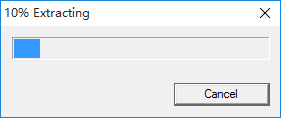
注意
双击后若无反应,请先解除锁定。单击安装包,右键->“属性”->“常规”->“安全”,勾选“解除锁定”并确定。 -
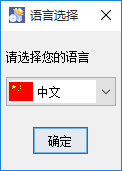
安装语言
选择安装语言,单击“OK”。
-
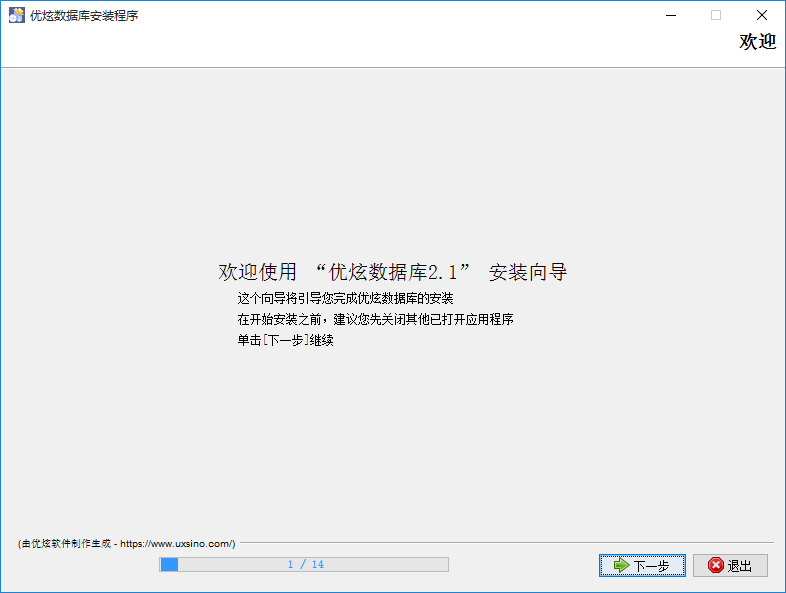
欢迎页面
无需操作,单击“下一步”。
-
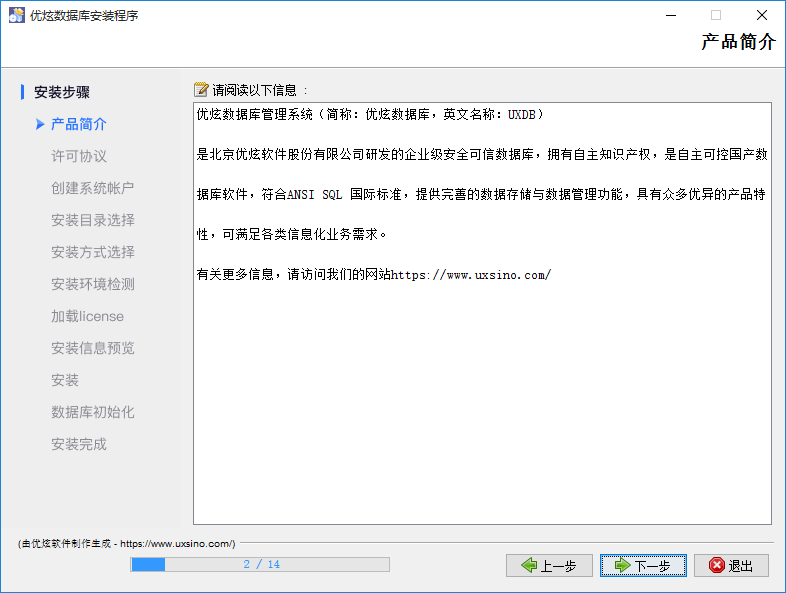
阅读产品简介
无需操作,单击“下一步”。
-
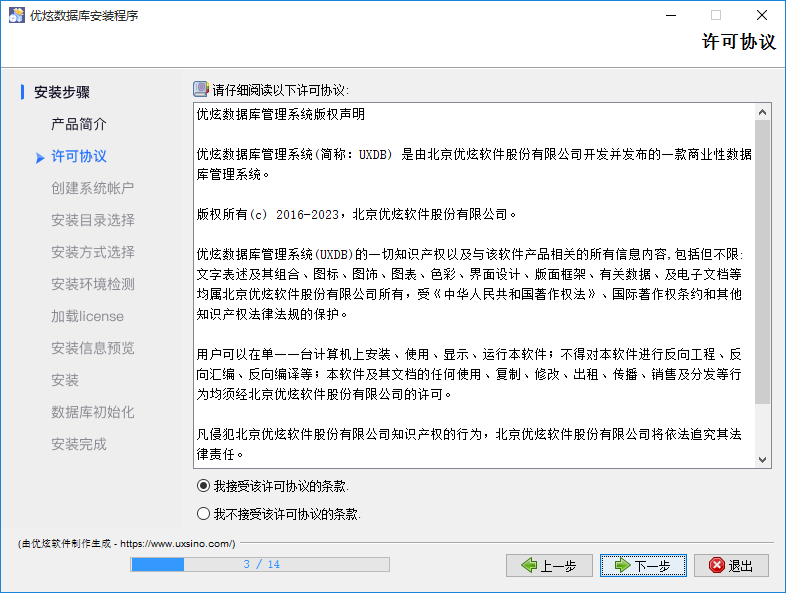
阅读许可协议
选择“我接受该许可协议的条款”,单击“下一步”。
-
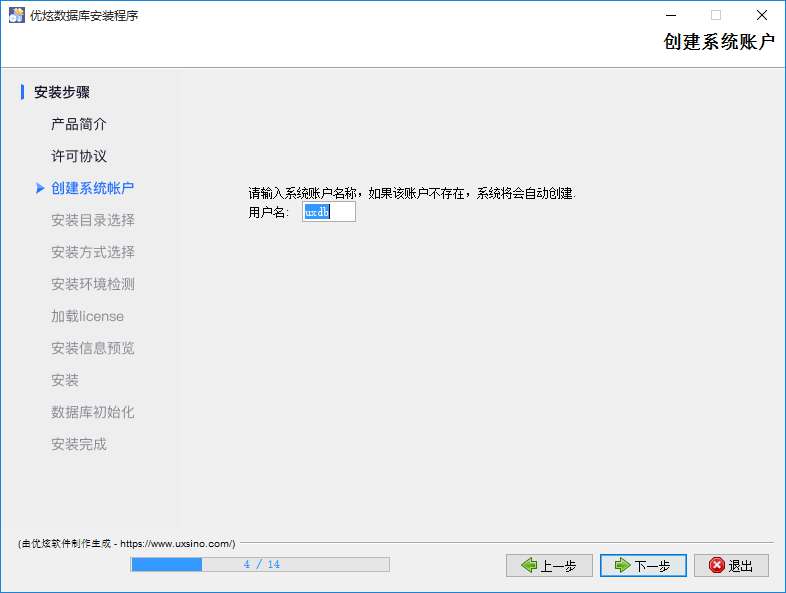
创建系统账户
输入系统账户名称,默认为“uxdb”用户,单击“下一步”。
-
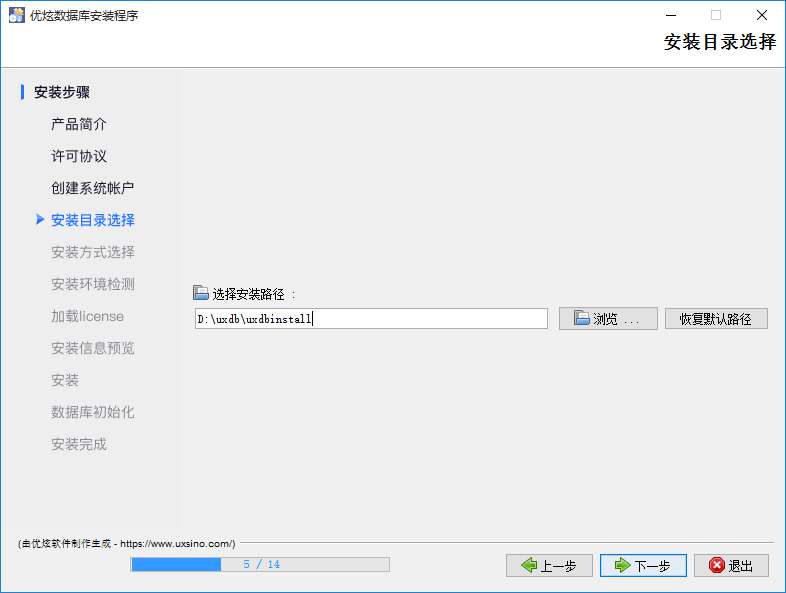
选择安装路径
选择UXDB的安装路径,单击“下一步”,默认路径是D:\uxdb\uxdbinstall,也可以根据需要选择其他安装路径。
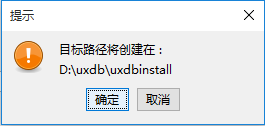
若输入的路径是不存在的,弹框提示,单击“确定”,进行安装。
若输入的路径已存在,会提示目录已存在,单击“是”,确定覆盖。
-
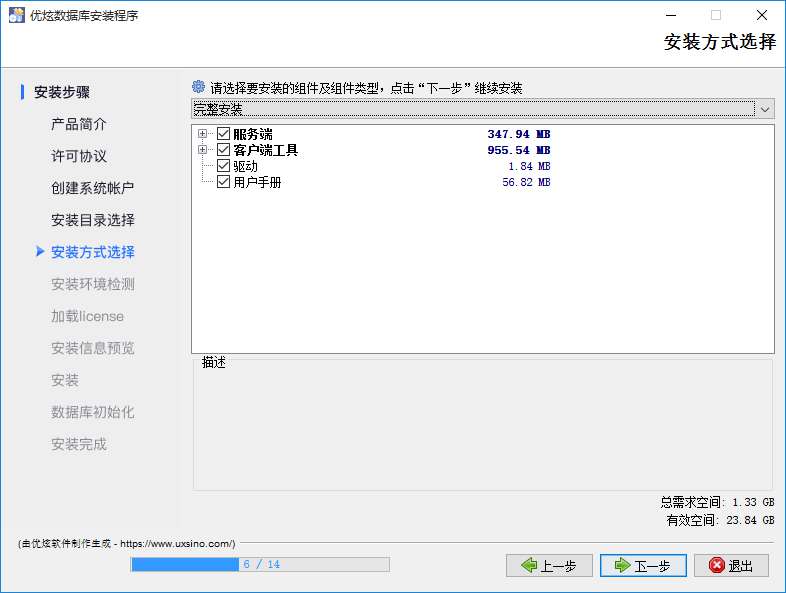
安装方式选择
选择需要安装的组件及组件类型,单击下一步。
-
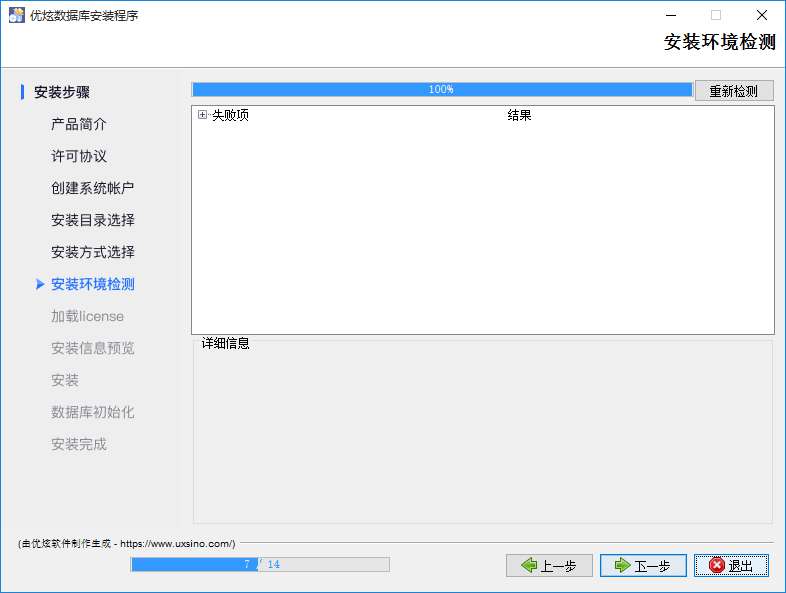
安装环境检测
自动执行环境检测程序,检测完成后,单击“下一步”。
-
加载license
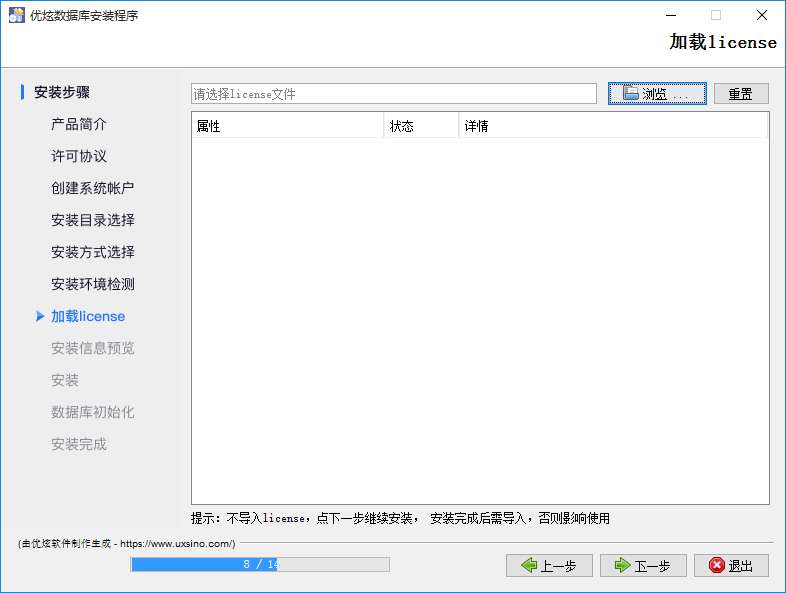
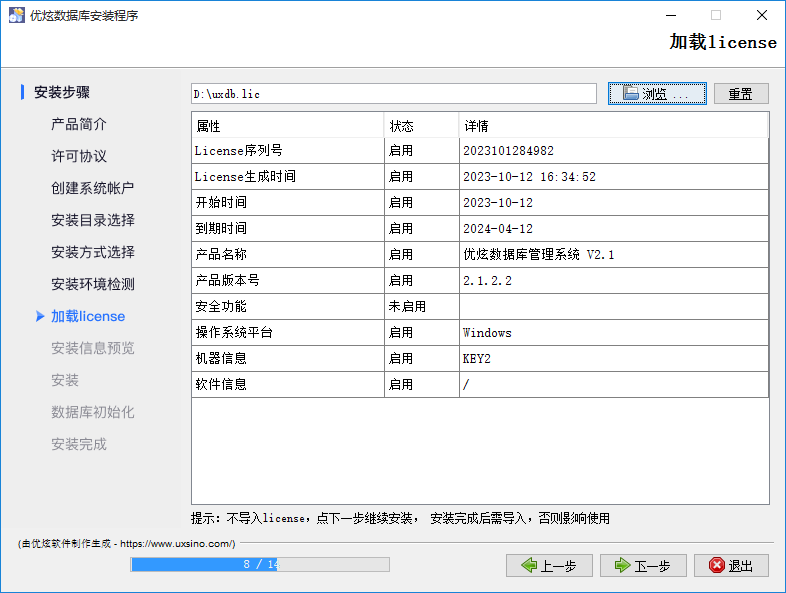
以上传license文件为例。单击“浏览”,上传uxdb.lic文件,如下所示。
-
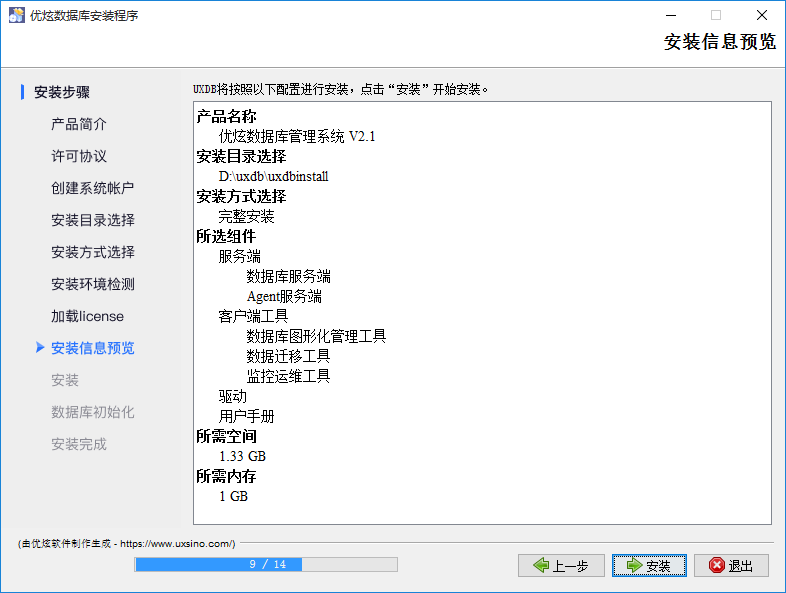
安装信息预览
展示安装配置,单击“安装”。
-
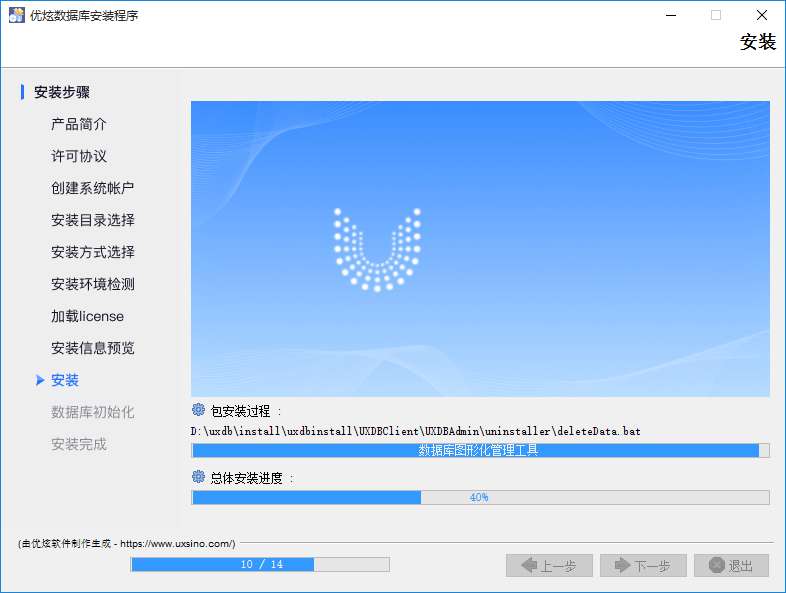
安装
安装完成后,自动跳转到下一页。
-
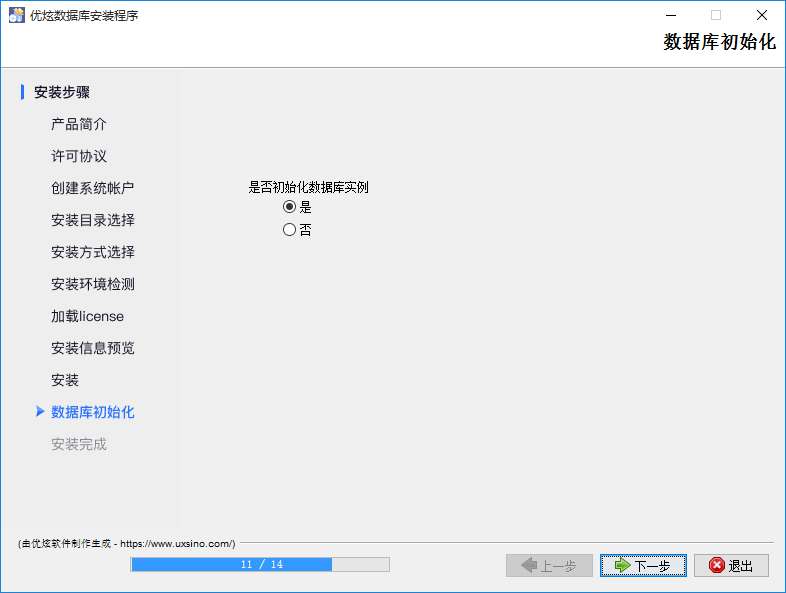
数据库初始化
选择“是”进行数据库初始化实例,如选择“否”则直接跳转到安装完成界面,后续需手动初始化,本次选择“是”。
-
初始化实例
用户可以输入数据库目录,也可以使用数据库目录默认路径,默认路径为D:\uxdb\uxdbinstall\dbsql\data\dbhome_1。
a. 选择数据库模式,根据需求选择Standard模式、Oracle模式或者MySQL模式,默认使用Standard模式。
b. 选择是否注册服务,选择是则添加注册服务名称,默认为“UxdbServer";选择否,则不用填写注册服务名称。
c. 选择实例初始化后是否启动,默认选择否,这里选择是,默认端口为52025。
d. 填写密码,只填写超级用户的密码。
e. 选择数据库编码,使用默认值UTF8。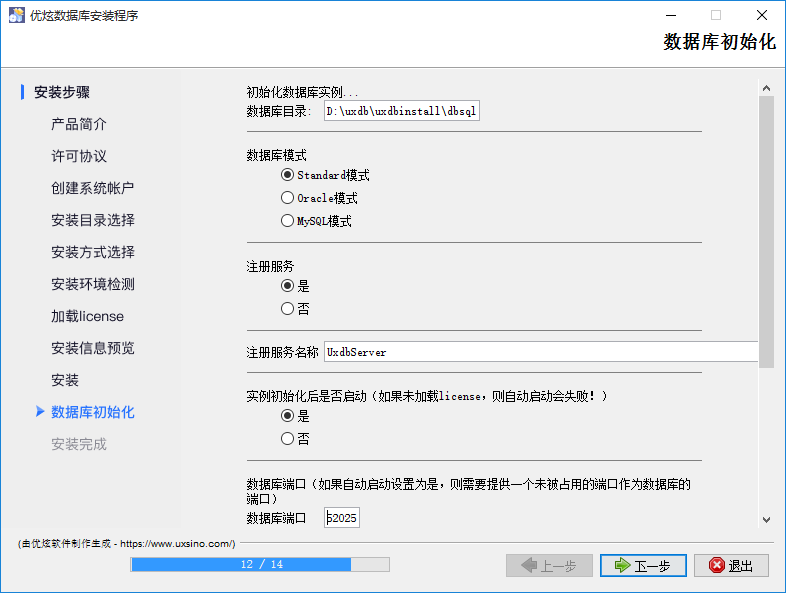
根据提示单击“下一步”。
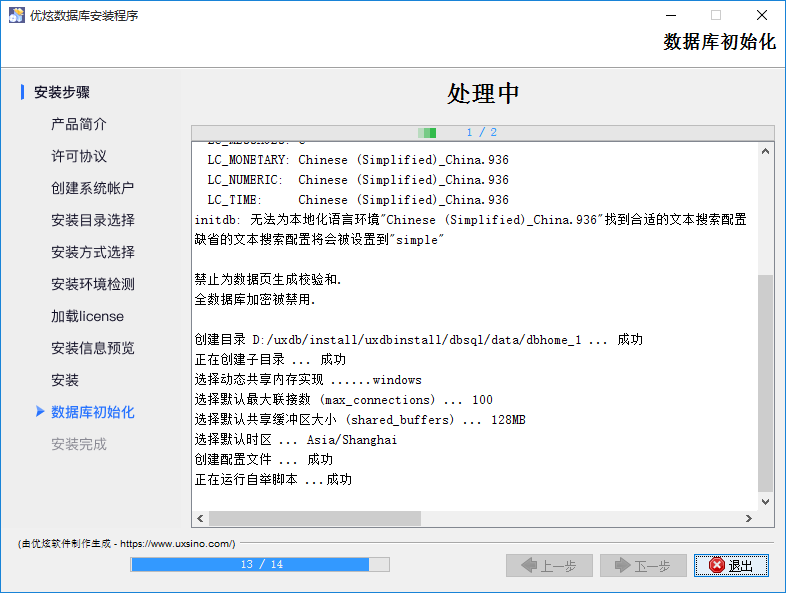
处理完成后,单击“下一步”。
-
安装完成
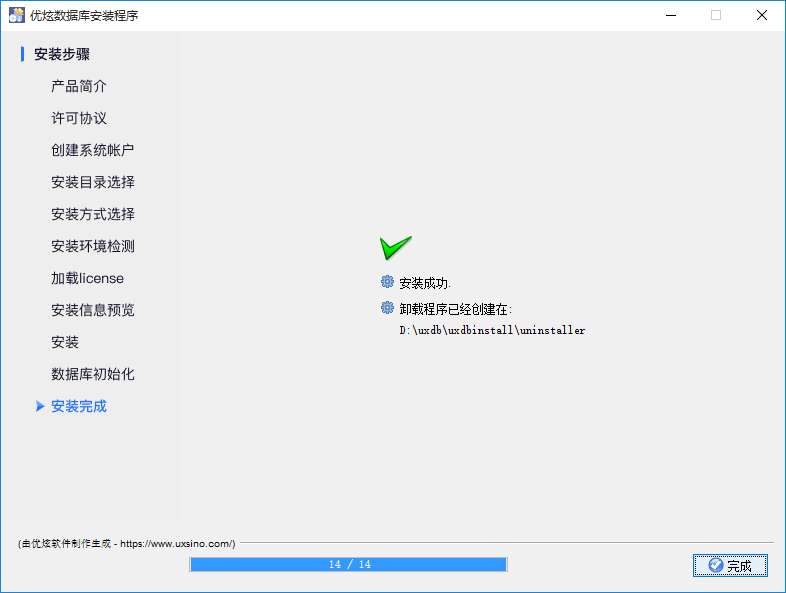
3.1.2.卸载
-
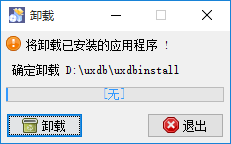
运行卸载程序
以默认安装路径为例,双击D:/uxdb/uxdbinstall/uninstaller/uninstaller.bat,如下所示。
-
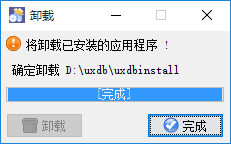
卸载
单击“卸载”按钮,卸载完成后,出现提示信息弹框,提示数据库信息保留,单击“确定”,提示信息框消失。
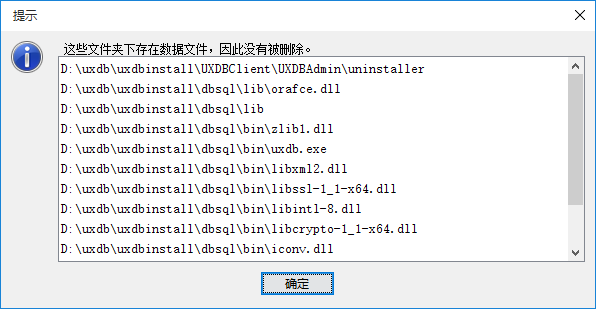
单击“完成”,卸载完成。
4.获取许可证(License)
4.1.安装License
- 进入UXDB安装路径下的license目录,双击GetwinInfo.bat。
- 将生成的UxdbLicense.json文件发送给优炫相关技术人员,技术人员通过UxdbLicense.json生成许可证uxdb.lic。
- 将uxdb.lic放入UXDB安装路径下的license目录下(uxdbinstall/license)。
5.集群的使用
5.1.本地集群的使用
5.1.1.创建本地集群
在文件资源管理器中,进入UXDB安装路径的bin目录下(例如D:\uxdb\uxdbintall\dbsql\bin),在当前路径下打开DOS窗口,初始化过程中需要设置数据库超级管理员uxdb的登录密码。
initdb -W -D uxdblocal01
5.1.2.启动和停止本地集群
-
进程方式
-
启动DB server
方法1 uxdb -D uxdblocal01 方法2 ux_ctl -D uxdblocal01 start -
查看DB server状态
ux_ctl -D uxdblocal01 status -
停止DB server
ux_ctl -D uxdblocal01 stop
-
-
服务方式
-
打开C:\Windows\System32目录,找到cmd.exe,单击选中后右键,菜单中选择“以管理员身份运行”
-
注册服务
ux_ctl register -N UxdbServer -D D:\uxdb\uxdbintall\dbsql\bin\uxdblocal01UxdbServer为服务名称,-D路径为已存在的实例路径。
-
查询服务
sc query UxdbServer -
启动服务
sc start UxdbServer -
停止服务
sc stop UxdbServer提示
启停服务也可以通过windows系统服务。打开C:\Windows\System32目录,找到services.msc,单击选中后右键,菜单中选择“以管理员身份运行”。找到uxdb服务,单击选中后右键,菜单中选择“启动”、“停止”。 -
解注册服务
ux_ctl unregister -N UxdbServer
-
5.1.3.访问本地集群
用uxdb用户链接uxdb数据库,如下所示。
uxsql -d uxdb -U uxdb
注意 在Windows环境下部署UXDB后,若遇到因缺少系统库导致实例初始化或启动失败的问题,请通过window官网下载相应的库或使用官方推荐的修复工具进行修复即可。
6.常见问题
- 若直接删除了安装路径,系统上有一些残留文件需要删除
- 卸载服务(若不卸载,下次安装无法使用此服务名称注册)
ux_ctl.exe unregister -N serviceName将serviceName替换为需要卸载的服务即可。
- 删除环境变量(不删除下次安装会覆盖为新的信息)
删除用户系统下的UXDB_HOME,和用户PATH中引用的%UXDB_HOME%环境变量。 - 若安装了admin,需要删除admin的残留文件(不删除下次安装会覆盖为新的信息)
在路径C:\Users%USERNAME%\AppData\Roaming\UXDBAdminData下,删除drivers文件夹。
- 卸载服务(若不卸载,下次安装无法使用此服务名称注册)